Twitterアカウントを完全に削除する方法



ここ数年、Twitter(現在は X)は、速報ニュースや面白いミームが飛び交い、世界中の人々とつながるための定番プラットフォームでした。
しかし、データの扱われ方への不安や、プロとしての印象を整えたいという思い、あるいは無限スクロールに疲れ切ってしまったなどの理由から、「そろそろやめ時かもしれない」と感じることもあります。
アカウントの永久削除は大きな決断ですが、同時に、自分のデジタルフットプリントを管理する強力な手段でもあります。本ガイドでは、その手順を丁寧に説明し、プロフィールやデータを自信を持って完全に削除できるようサポートします。
なぜ Twitter アカウントを削除したいのでしょうか?
Twitter アカウントを永久に削除する理由はさまざまですが、最もよく挙げられるのは「自分のデータを守りたい」ということ、そして「プラットフォームが昔とは変わってしまった」と感じることです。
1. プライバシーの懸念とデータ追跡
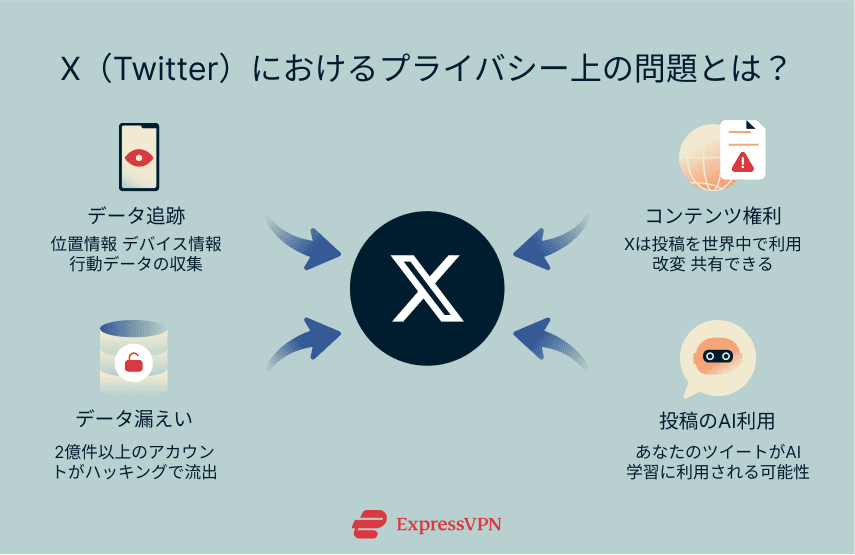
Twitter は、あなたが直接入力する情報だけでなく、プラットフォームの使い方から得られるデータも含め、非常に多くの情報を収集しています。
アカウント作成時には、表示名、ユーザー名、メールアドレスまたは電話番号、生年月日、そして有料サービスを使う場合は支払い情報などを入力します。プロ向けアカウントを設定する際には、ビジネスカテゴリや連絡先情報、さらには住所といった情報を登録することもあります。
しかし、収集されるのはそれだけではありません。X は、投稿、いいね、DM、閲覧履歴、やり取りする相手、おおまかな位置情報など、プラットフォームの利用状況全体を追跡します。また、デバイス情報や接続情報(IP アドレスやブラウザの種類など)も収集し、あなたが利用している他のデバイスやサービスとアカウントを紐付けることも可能です。
つまり X は、あなたが「何を投稿するか」「誰をフォローしているか」「どこからログインしているか」「どこをクリックしたか」といったあらゆる行動から、詳細なプロフィールを構築しているのです。
さらに 2024 年末、X は利用規約を更新し、まだ存在しない技術を含むあらゆるメディアでユーザーコンテンツを使用・コピー・改変・配布できる「世界規模の非独占ロイヤリティフリーライセンス(worldwide, non‑exclusive, royalty‑free license)」を取得しました。
規約には人工知能や機械学習への利用を明記していませんが、この広い表現により、X がツイート、写真などのコンテンツを AI モデルの学習に使える余地があると多くの人が受け止めています。こうした解釈は反発を招き、とくに同意や対価なしで作品が再利用される可能性を懸念するクリエイターの間で不安が高まっています。
Twitter では過去にも大規模なデータ漏えいがあり、2023 年初頭には2 億件以上の Twitter プロフィールを含むデータベース(a database containing over 200 million Twitter profiles)が有名なハッキングフォーラムで公開されました。このデータはもともと 2021 年、メールアドレスをプロフィールに照合できる Twitter API を悪用して収集されたもので、メールアドレス、SNS プロフィール、氏名、ユーザー名が含まれていました。
パスワードこそ流出していませんが、この種のデータは犯罪者にとって依然として価値が高く、フィッシング攻撃(phishing attacks)やなりすまし、さらにはドクシング(doxxing)に悪用される可能性があります。この事件は、Twitter のユーザーデータ保護能力に対して重大な疑問を投げかけました。
アカウントを削除することは、自分のデータ管理を取り戻し、デジタルフットプリント(digital footprint)を減らす最も簡単な方法の 1 つです。ツイート、いいね、DM、検索履歴には多くの個人情報が含まれる可能性があります。アカウントを削除すれば、X が新たなデータを収集するのを防ぎ、プラットフォーム上の公開履歴を消すことができます。
2. プラットフォームの変更とユーザー不満
2022年以降、Twitterではサービス全体に及ぶ大幅な変更(Twitter has seen sweeping changes) が行われ、機能、ポリシー、そしてサービスの方向性が大きく変化しました。コンテンツモデレーションの基準も緩和され、以前に禁止されていたアカウントが再び有効化され、誤情報や陰謀論の増加につながっています。こうした変化により、多くのユーザーが居心地の悪さを感じる、有害性の高い環境が生まれています。
最も物議を醸した変更のひとつは、ユーザーの安全に欠かせないブロック機能(the block feature)に関するものでした。以前は、あるユーザーをブロックすると、その相手は投稿やプロフィールを見ることができず、交流も一切できませんでした。しかし変更後は、ブロックされたユーザーが公開投稿を見ることはできますが、フォロー、コメント、DM はできません。批評家たちは、この変更によって安全性が弱まり、アカウント全体をロックしなくても嫌がらせを避けることが難しくなったと指摘しています。
こうした一連の変化から、多くの人が他のプラットフォーム(other platforms)を探すようになりました。コミュニティや情報源として価値があったはずの場所が予測不能になったと感じるユーザーも多く、アカウントの削除は不満の意思表示であり、より良いオンライン環境を求める行動となっています。
Twitterアカウントを削除する前に知っておくべきこと
削除ボタンを押す前に理解しておきたいポイントがあります。アカウント削除は即時に行われるわけではなく、実際には削除ではなくアカウントの停止から始まります。
停止と永久削除の違い
Xではアカウントをその場で削除することはできません。まずアカウントを停止し、プロフィールとツイートが30日間非表示になります。この期間中は、ユーザー名やプロフィールはX上で見えなくなります。
30日間何もしなければ、アカウントは永久削除されます。削除後は、ツイートやプロフィール、メッセージは公開ビューから取り除かれ、ユーザー名は他の人が取得できる状態になる場合があります。他の大規模プラットフォームと同様、バックアップに一部データが残ることはありますが、一般公開はされなくなります。
この30日間は、実質的なクーリングオフ期間です。この期間にログインすれば、アカウントは完全に復元され、削除プロセスは中止されます。
削除したTwitterアカウントを再有効化できますか?
再有効化できるのは、この30日間の停止期間だけです。ユーザー名とパスワードでログインすると、アカウントを復元するオプションが表示されます。復元を確定すると、ツイート、メッセージ、フォロワーが再び表示されますが、反映には数分かかることがあります。
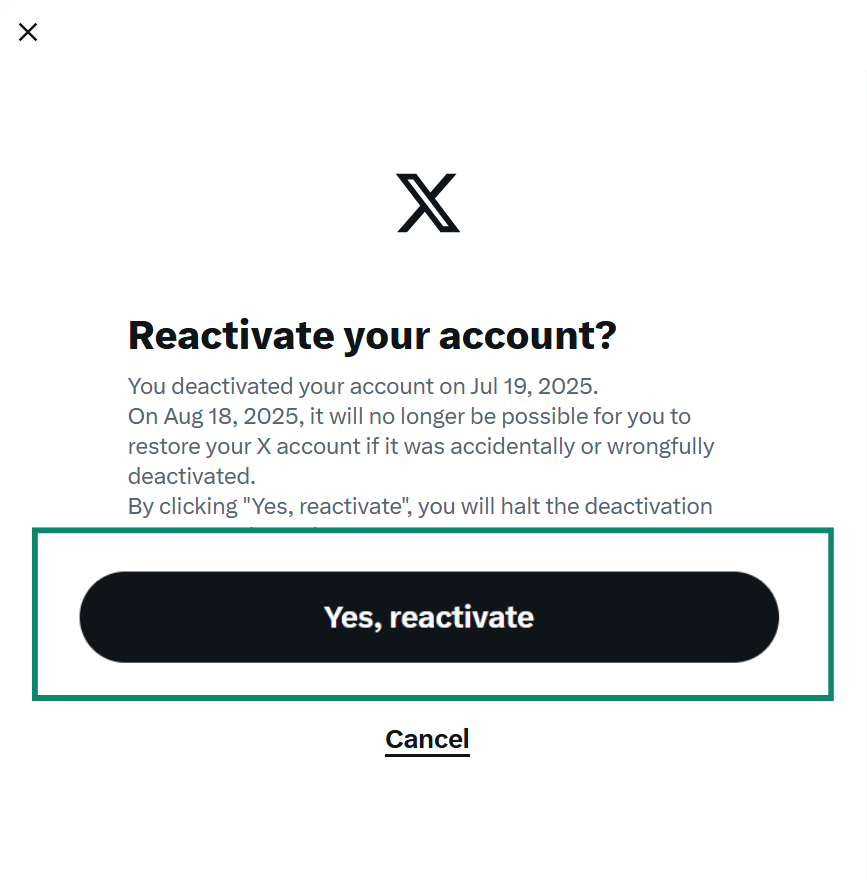
30日を過ぎるとアカウントは完全に削除され、復元する方法はありません。少しでも戻る可能性がある場合は、必ず期限前にログインするようにしましょう。
Twitterが保持するデータ
アカウントを永久削除した後でも、Twitterはセキュリティ、法律、規制上の理由から一部の情報を保存する場合があります:
- 有料サービスを利用している間は決済記録が保持され、取引記録は法的要件を満たすためにより長期間保存されます。
- Xサポートとのやり取りは、法的に必要な場合を除き、最大18か月間保存されることがあります。
- クッキーによって収集されたデバイス情報・位置情報・ログ情報は、最大13か月間保存される場合があります。
- 広告やインタラクションデータ(広告やサードパーティコンテンツとの関わり方)は、通常最大12か月間保持されます。
- 停止されたアカウントの識別情報(メールアドレスや電話番号など)は、ポリシー違反の再発防止のために無期限で保持される可能性があります。
また、法的義務への対応、紛争処理、プラットフォームの安全性維持のために、Xがデータをより長く保存する場合もあります。
以下のような場所では、あなたのツイートやプロフィール情報が引き続き表示されることがあります:
- GoogleやBingなどの検索エンジンが、削除前に投稿をインデックスしていた場合。これらのリンクは最終的にはエラーページになりますが、しばらく残ることがあります。必要であれば、GoogleのRefresh Outdated Contentツールで削除を早められます。
- あなたがXと連携したサードパーティサービス。そのサービスが共有されたデータを保持している場合があります。権限の管理や取り消しは、各サービスの設定から行う必要があります。
- Wayback Machineのようなウェブアーカイブ。独立したスナップショットが保存されているため、プロフィールやツイートがアーカイブされていれば閲覧可能なまま残ります。Xは外部アーカイブを制御できません。
Twitterデータをバックアップする方法
アカウントを削除する前に、これまでの履歴を保存しておきたい人もいるでしょう。Twitterでは、プロフィールデータや活動履歴をまとめたアーカイブをダウンロードできます。このアーカイブには、これまでプラットフォーム上で行ったほぼすべての内容が含まれています:
- プロフィール情報
- 投稿(ツイートとリツイート)
- ダイレクトメッセージ
- モーメントとリスト
- メディアアップロード(画像、動画、GIF)
- フォロワーやフォロー中のアカウント一覧
- アドレス帳(共有している場合)
- 推定される興味関心や人口統計データ
- 表示したり操作した広告
データを取得するには、アカウント設定から情報リクエストを行う必要があります。手順は次のとおりです:
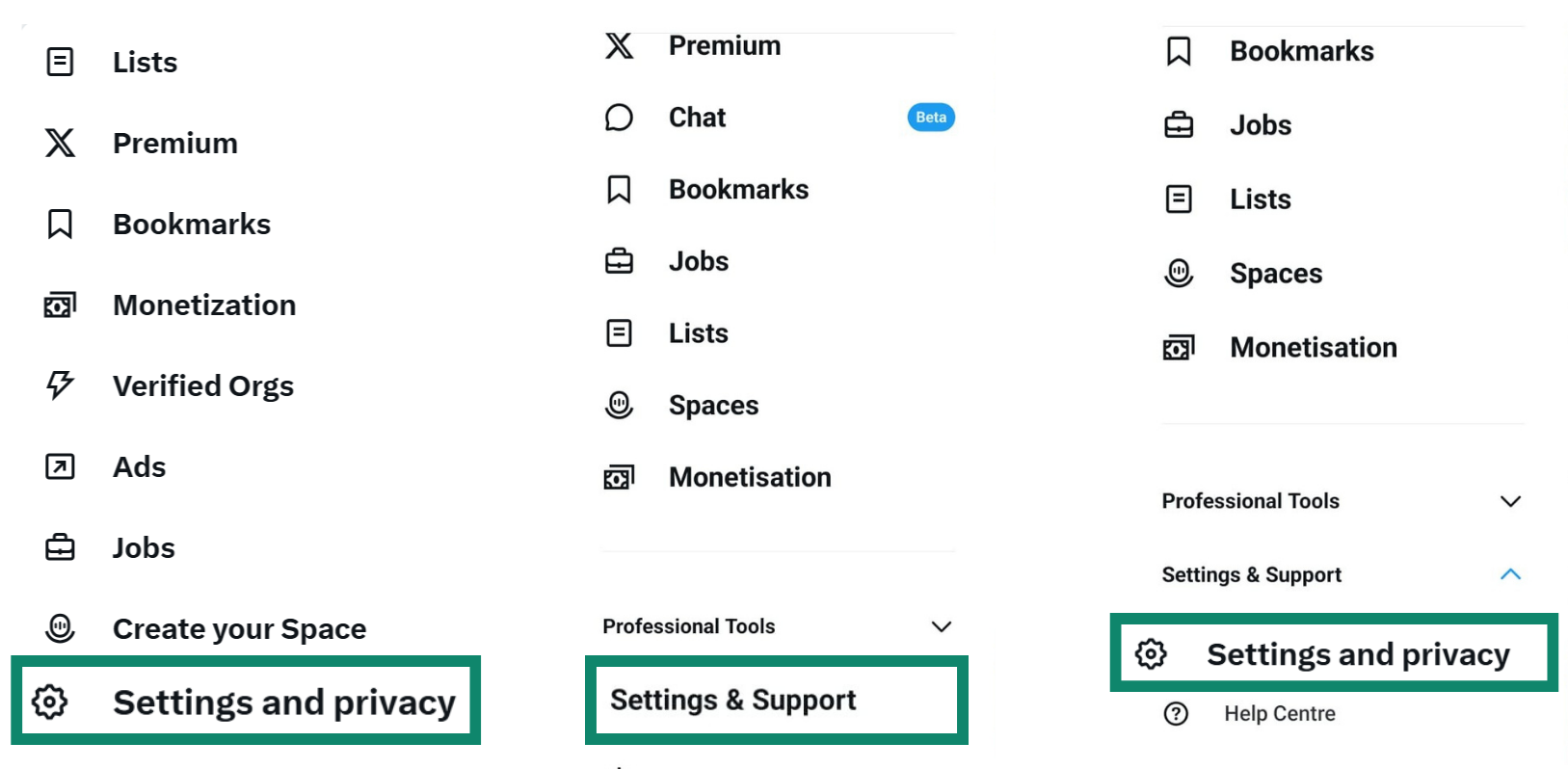
- デスクトップブラウザでは、左側のサイドバーにある More (もっと見る)をクリックし、Settings and privacy (設定とプライバシー)を選択します。モバイルアプリの場合は、左上のプロフィール画像をタップし、設 Settings & Support (定とサポート) > Settings and privacy (設定とプライバシー)(Android)または設 Settings and privacy (定とプライバシー)(iPhone)を選びます。
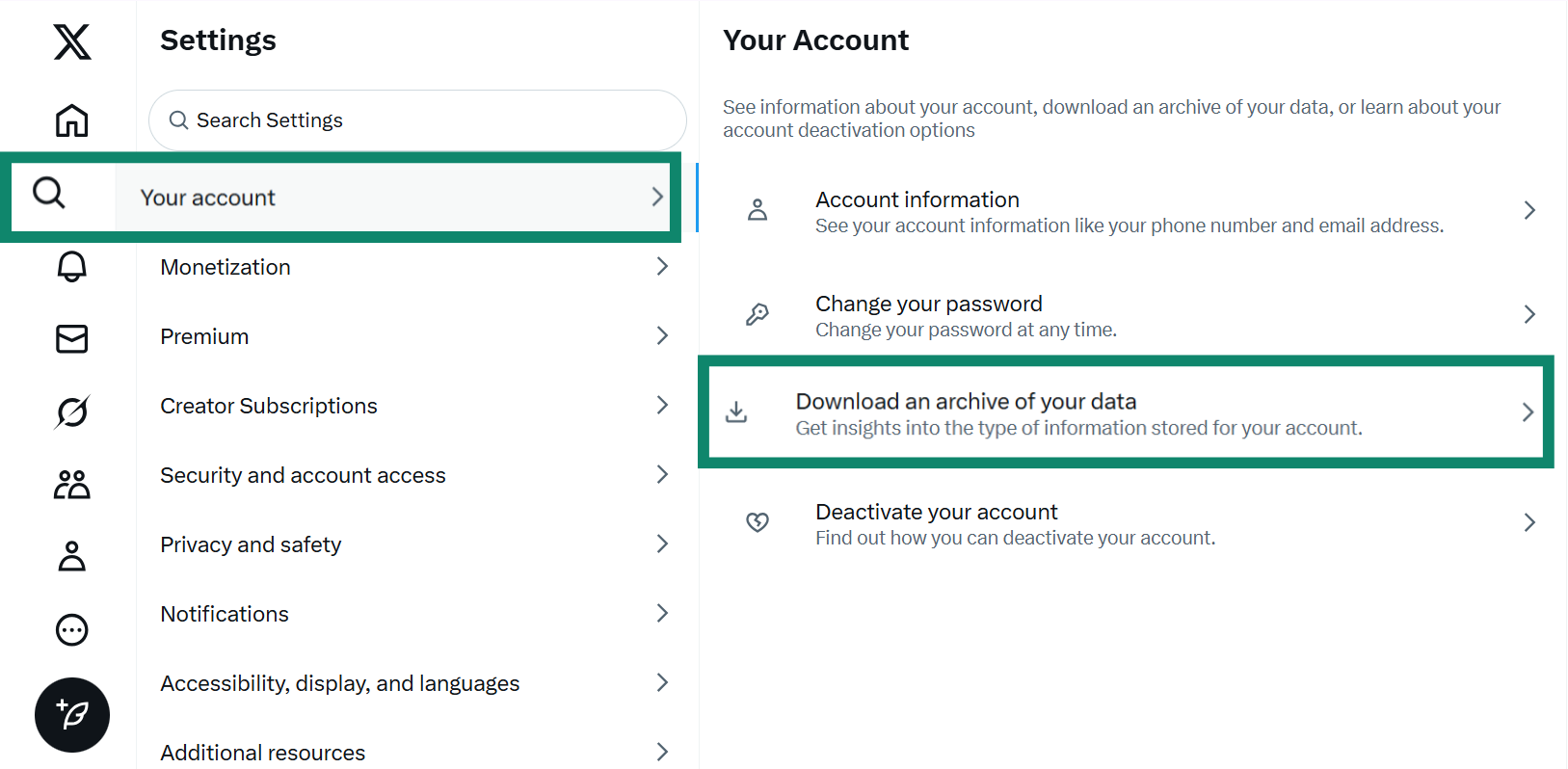
- Your account(アカウント)> Download an archive of your data(データのアーカイブをダウンロード)を選択します。
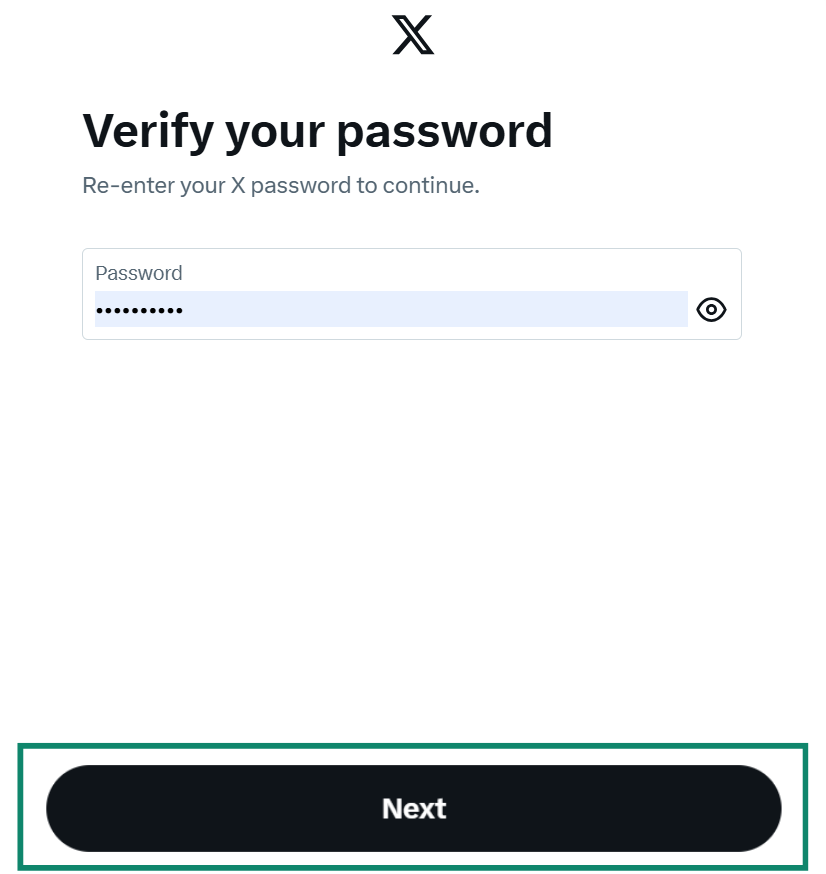
- パスワードを入力して、Next(次へ)をクリックします。
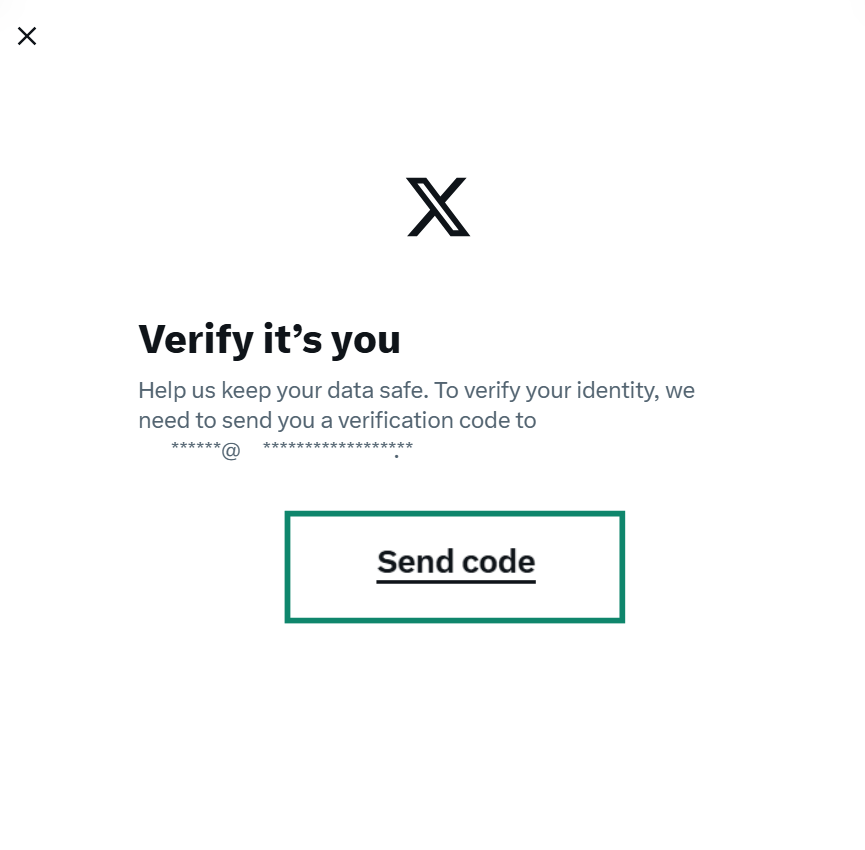
- Send code(コードを送信)をクリックし、メールまたは電話で本人確認を行います。
- 届いた認証コードを入力し、Request archive(アーカイブをリクエスト)をクリックします。
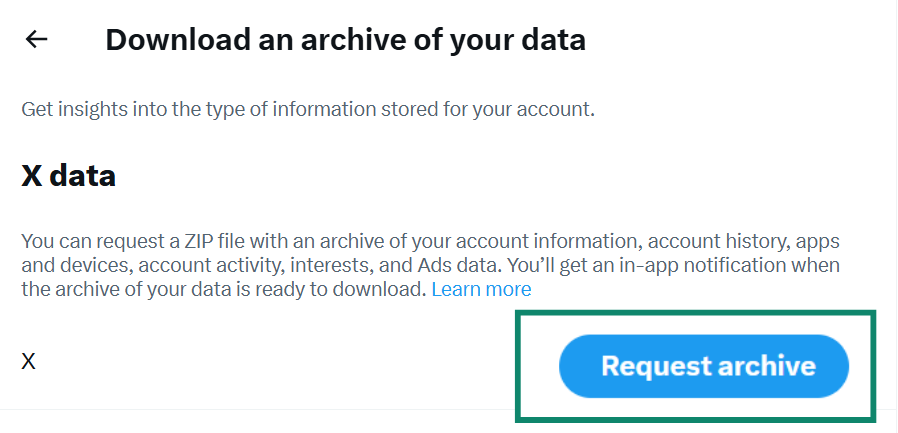
- アーカイブの準備ができると、メールまたはプッシュ通知が届きます。
- アカウントにログインした状態で、表示されるDownload data (データをダウンロード)をクリックし、.zipファイルを保存します。
アーカイブにはHTMLファイルとJSONファイルが含まれており、履歴を簡単に確認したり、必要に応じてプログラムで処理することができます。
デスクトップでTwitterを削除する方法
ノートPCやデスクトップを使用している場合、アカウントの停止手続きはとても簡単です。設定メニューから数回クリックするだけで操作できます。以下は、Webブラウザを使ってTwitterアカウントを削除する手順です:
- 左側のサイドバーにあるMore(もっと見る)をクリックし、Settings and privacy( 設定とプライバシー)を選択します。

- Your account(アカウント)を開き、ア Deactivate your account(カウントを停止)をクリックします。
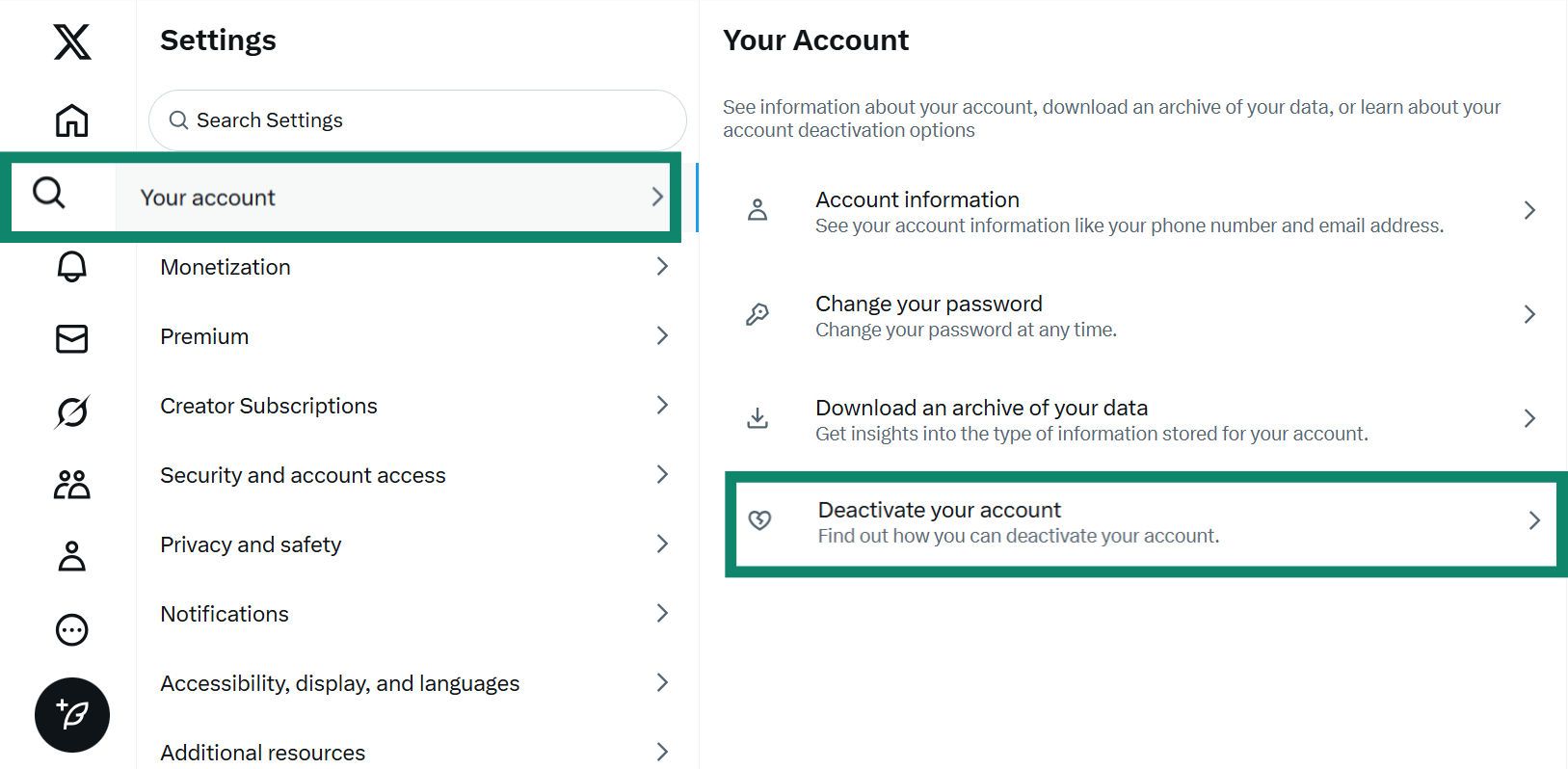
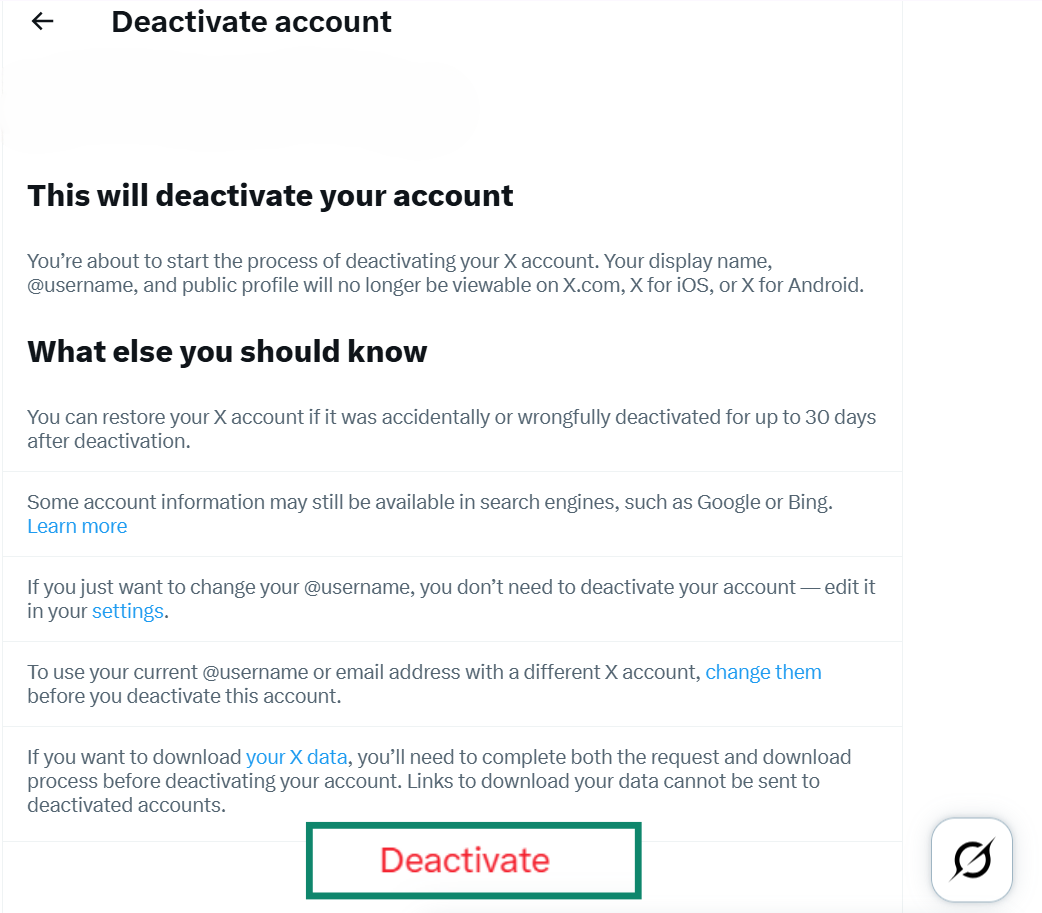
- アカウント停止後に何が起こるか説明されている内容を確認し、ページ Deactivate(下部の停止)をクリックします。
- パスワード入力を求められたら入力し、確認のためもう一 Deactivate (度停止)をクリックします。
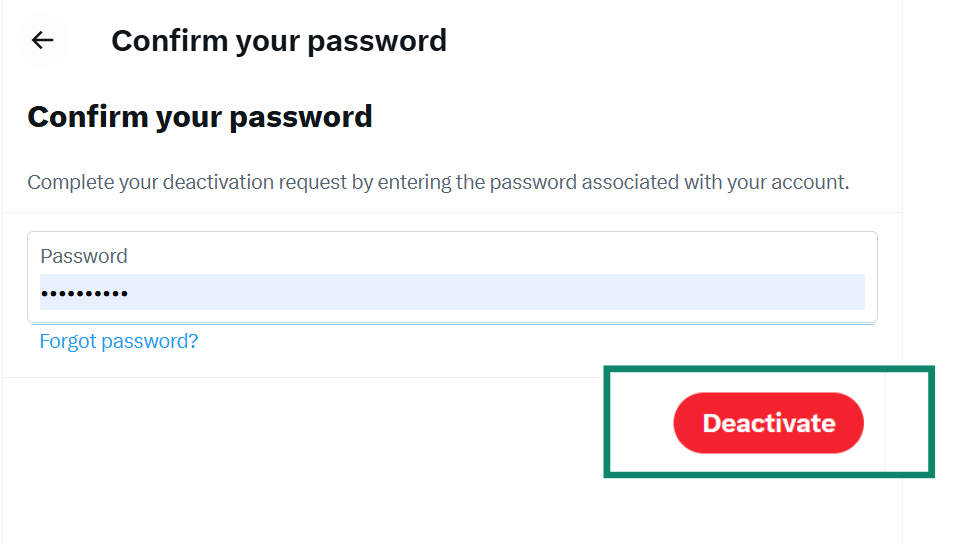
これで手続きは完了です。アカウントは停止され、30日間ログインしなければ自動的に永久削除されます。
デスクトップでTwitterアカウントが停止できないときの対処方法
ときには、アカウントの停止操作がうまくいかないことがあります。停止ボタンをクリックしても反応しない場合やエラーメッセージが表示される場合は、次の点を試してみてください:
- ログイン情報を確認する:正しいログイン情報を使用しているか確認してください。パスワードを忘れた場合は、停止手続きを行う前に「Forgot Password」からリセットする必要があります。
- ブラウザのキャッシュとクッキーを削除する:ブラウザに残った古いデータが動作を妨げることがあります。キャッシュとクッキーを削除し、ブラウザを閉じて再度開いてから、もう一度停止手続きを試してください。
- 別のウェブブラウザを試す:互換性の問題やブラウザ拡張機能が原因で停止処理がうまくいかない場合があります。
ChromeからFirefoxに切り替えると改善することがあります。また、広告ブロッカーなどの拡張機能がページ読み込みを妨げる場合があるため、すべての拡張機能を一時的に無効化してから再試行するのも有効です。 - インターネット接続が不安定でないか確認する:停止リクエストには安定した接続が必要です。Wi-Fiが弱かったり不安定だったりすると処理が失敗することがあります。安定したWi-Fiにつなぐ、またはスマートフォンのモバイルデータに切り替えて試してください。
- サーバー側の問題を確認する:Twitterのサーバーに一時的な問題が発生している場合があります。1時間ほど待ってから再度試してみてください。
それでも改善しない場合は、Twitterサポートに問い合わせる必要がありますが、返答には時間がかかる可能性があります。 - アカウントが凍結またはロックされていないか確認する:凍結中・ロック中のアカウントは停止できません。まずTwitterのアピール手続き(Twitter's appeal process)に従って問題を解決してください。アカウント状態が良好に戻れば、停止できるようになります。
- 停止操作の回数制限がかかっていないか確認する:Twitterでは、アカウントの停止・再有効化の頻度に制限がかかる場合があります。最近アカウントを再有効化した場合は、再度停止できるようになるまで数日待つ必要があります。
iOS(iPhone・iPad)およびAndroidでTwitterを削除する方法
Twitterアカウントの削除手順は、iOSでもAndroidでも同じです。モバイルアプリのレイアウトも共通しているため、どちらのデバイスでも同じ場所にメニューがあります。
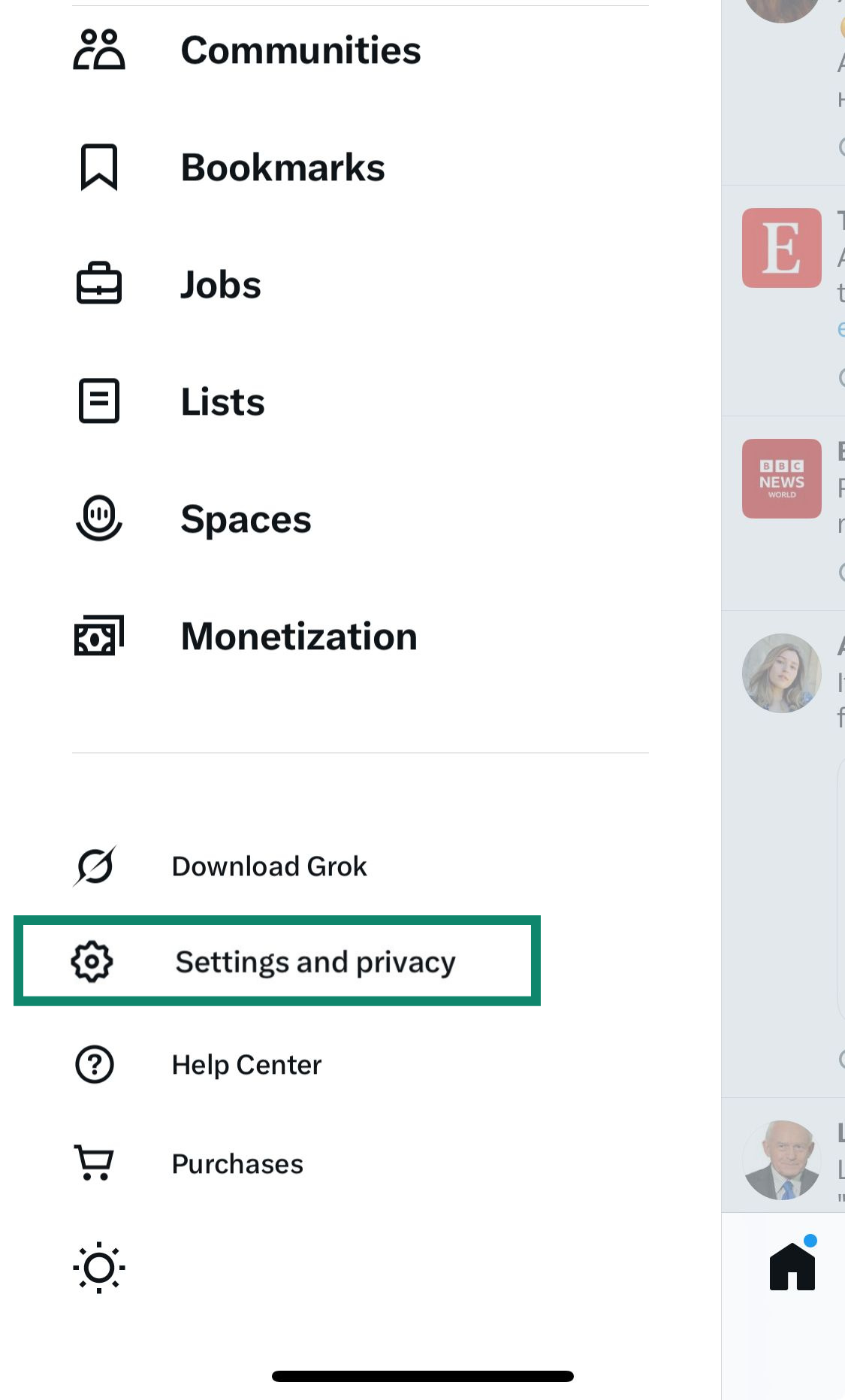
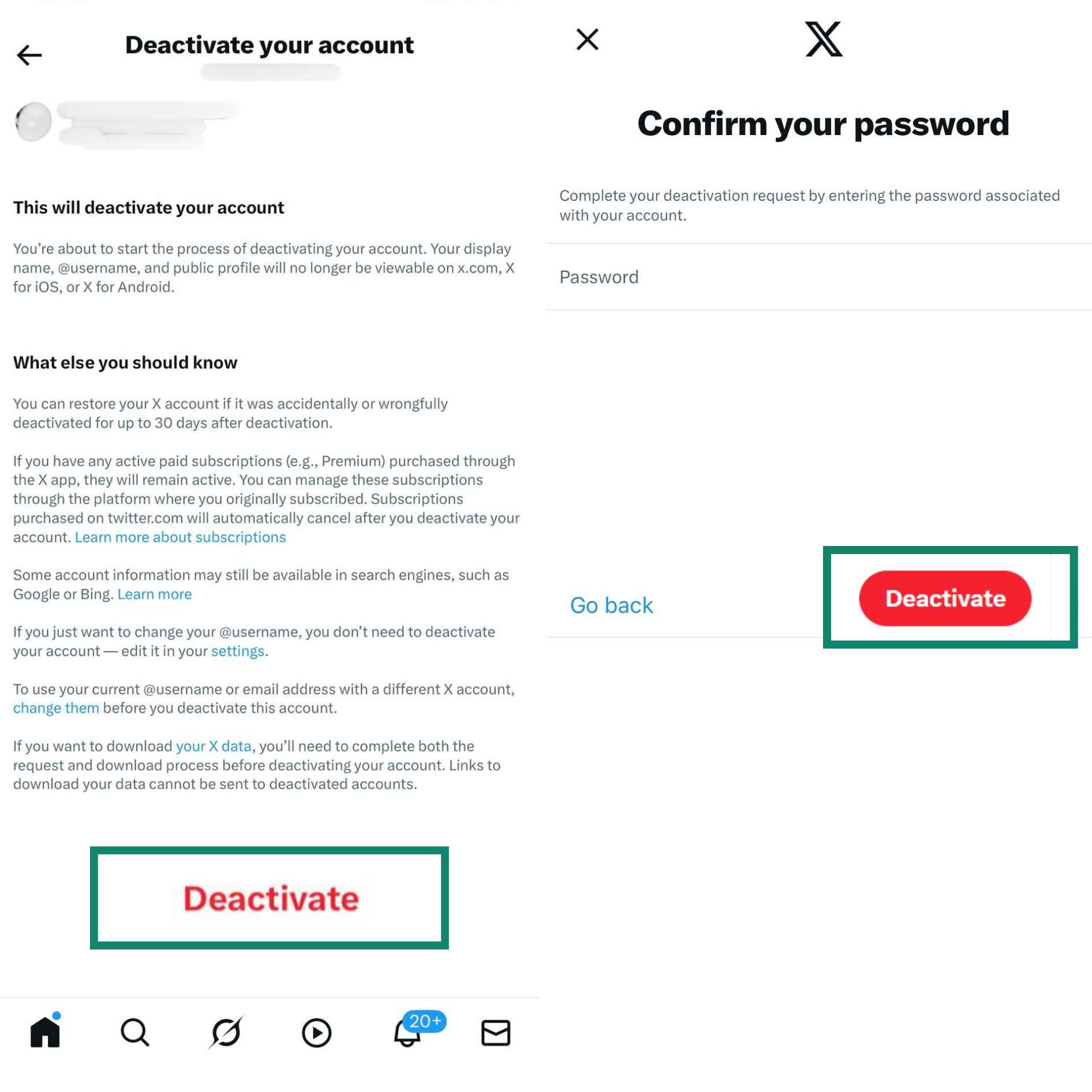
- iPhoneまたはiPadでTwitter app(Twitterアプリ) を開きます。画面左上のプロフィール画像をタップし、設 Settings and privacy(定とプライバシー)を選びます。
- Your account(アカウント)を開き、ア Deactivate your account(カウントを停止)をタップします。
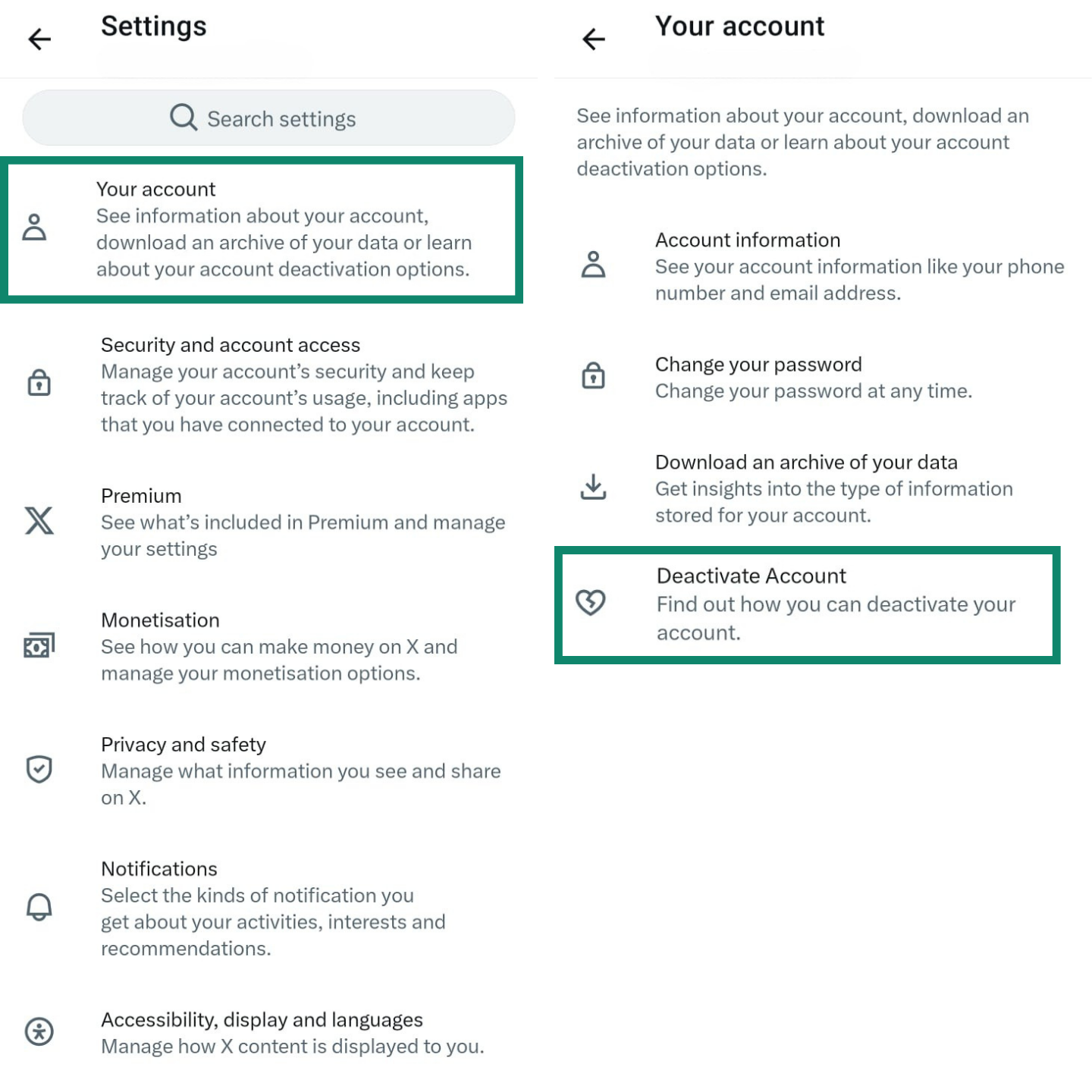
- 表示される説明を読み、Deactivate(停止)をタップします。パスワード入力を求められたら入力し、確認のためもう一度停 Deactivate(止)をタップします。
iOSアプリで削除オプションが表示されない場合の対処方法
もっとも多い原因は、Twitterアプリが古いバージョンであることです。Appleでは、アカウント作成機能を備えたアプリに対して、アプリ内でアカウント削除ができることを義務付けています。古いTwitterアプリでは、この機能がまだ十分に実装されていない可能性があります。App Storeから最新バージョンにアップデートしてください。
ビジネスアカウントやプロアカウントを使用している場合は、一部のメニュー配置が異なることがあります。
Twitterアプリを一度強制終了し、再起動してみましょう。新しいiPhoneの場合:画面下部からスワイプして指を離さず、そのままTwitterアプリを上にスワイプして終了します。ホームボタン付きの古いiPhoneの場合:ホームボタンをダブルタップし、Twitterアプリを上にスワイプして終了します。
また、ログアウトしてから再ログインすることで、アカウント設定が更新される場合があります。すべてのオプションを表示するにはデータ更新が必要なことがあるためです。それでも削除オプションが表示されない場合は、iPhoneのWebブラウザを使ってデスクトップ版Twitterにアクセスし、デスクトップ版の削除手順に従ってください。
AndroidでTwitter削除時によく起きる問題を解決する方法
Androidでは、アカウントを停止しようとしたときにアプリがうまく動作しないことがあります。停止ボタンが反応しなかったり、エラーが表示されたりする場合は、次の対処法を試してみてください。
まず、アプリのキャッシュをクリアします:
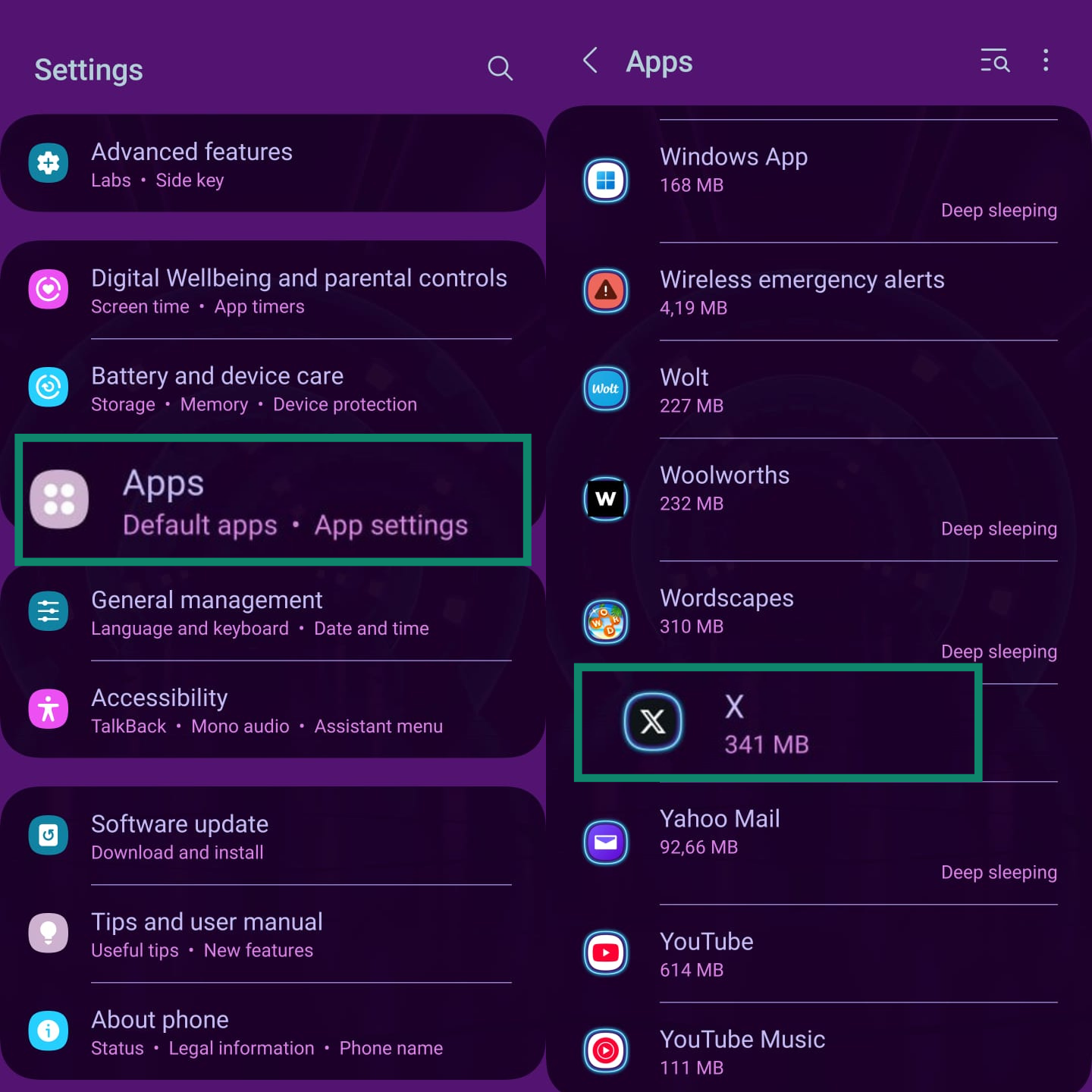
- スマートフォンの設 Settings > Apps(定 > アプリ)を開き、一覧を下へスクロールしてXを探します。
- Storage(ストレージ)をタップし、Clear cache(キャッシュを削除)を選択します。
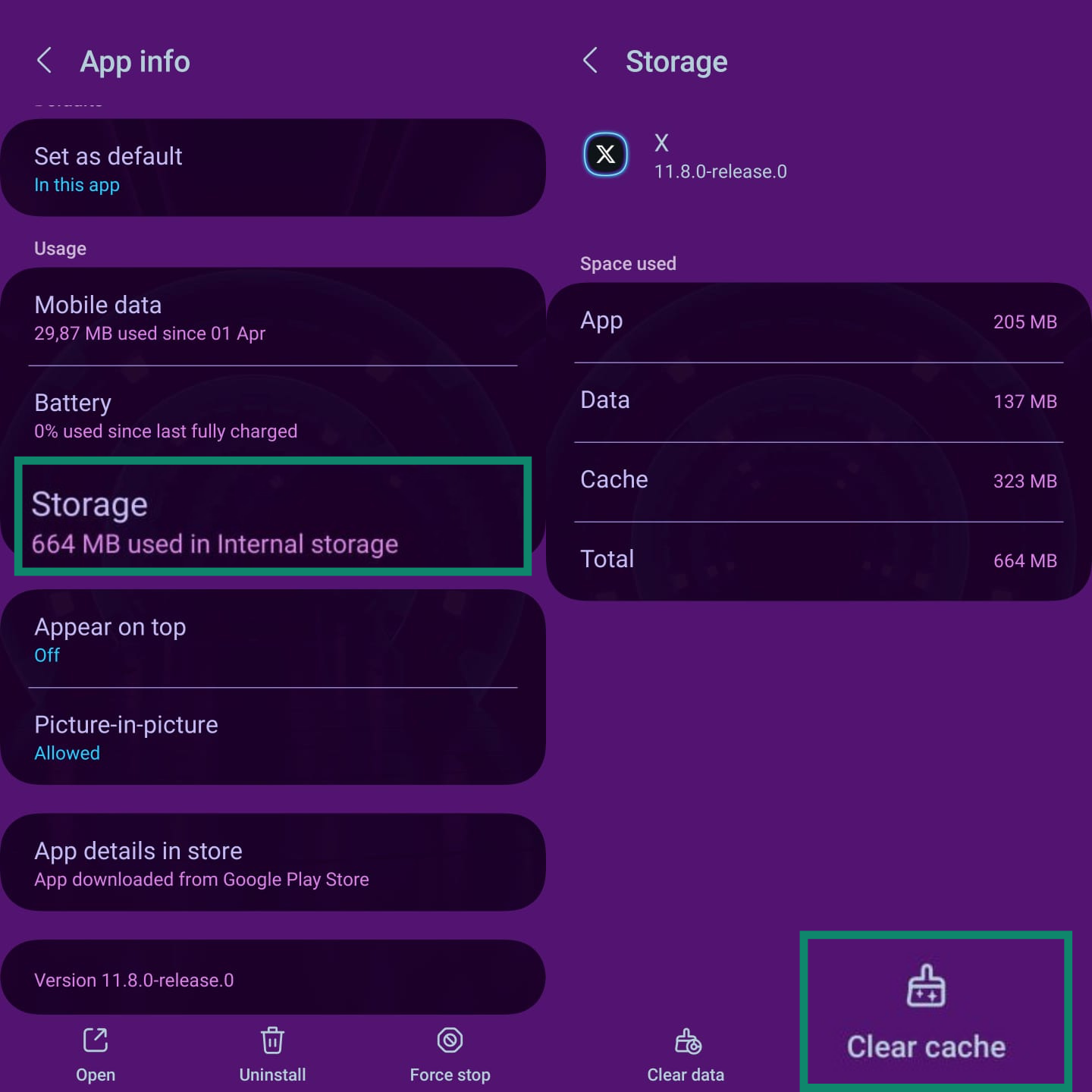
この操作により、多くの一般的なアプリの不具合がデータに影響を与えずに解消されることがあります。それでも問題が続く場合は、Google PlayストアでTwitterアプリの更新がないか確認してください。古いバージョンを使っていると、予期しない動作につながることがあります。アプリを最新の状態にしたうえで、再度停止手続きを試してください。
アプリでの操作に問題が残る場合は、最終手段としてブラウザを使用します。AndroidデバイスでChromeなどのブラウザを開き、X.comにアクセスしてログインし、デスクトップ版と同じ手順で削除操作を進めてください。アプリが正常に動作しない場合でも、Web版は確実に操作できる代替手段です。
FAQ: Twitterアカウント削除に関するよくある質問
ログインせずにTwitterアカウントを削除できますか?
いいえ、ログインせずにアカウントを削除することはできません。削除手続きを開始するには、アカウント設定にアクセス(access your account settings)する必要があります。
パスワードを忘れた場合は「Forgot password?」リンクからリセットできますが、そのためにはアカウント作成時のメールアドレスまたは電話番号にアクセスできる必要があります。
凍結中のTwitterアカウントは削除できますか?
凍結されたアカウントの削除(Deleting a suspended Twitter account)は、通常のアカウントを削除する場合より手続きが複雑です。アカウントが凍結されている場合、通常の停止手順は利用できません。まずTwitterのサポートを通じて異議申し立てを行い、凍結状態の見直しを依頼する必要があります。
アカウントの停止と削除は同じですか?
いいえ、これは同じ流れの中の異なる2つの段階(two different stages of the same process)です。停止は最初のステップで、アカウントが30日間非表示になる一時的な状態です。削除は、その30日が経過した後に行われる、取り消し不能なアカウントとデータの完全削除です。
停止後、Twitterがアカウントを完全に削除するまでどれくらいかかりますか?
Twitterでは、停止後30日でアカウントを永久削除(Twitter permanently deletes your account after 30 days of deactivation)します。この30日間、アカウントは他のユーザーには見えないものの、Twitter内部では保持されています。30日が経過すると、永久削除が実行されます。
Twitterを削除する前にデータをダウンロードするにはどうすればよいですか?
アカウント設定からTwitterアーカイブをダウンロード(download your Twitter archive)できます。Settings and privacy > Your account > Download an archive of your data に進み、パスワードを確認すると、ツイート、DM、メディアアップロードなどをまとめた.zipファイルが作成されます。
Twitterアカウントを削除する前にツイートを削除すべきですか?
必ずしも必要ではありません。アカウントの永久削除は、30日間の停止期間後(after the 30-day deactivation)に行われ、その際にすべてのツイートも削除されます。ツイート履歴全体もプラットフォーム上から非公開になります。
ただし、安心のために停止前に手動でツイートを削除するユーザーもいます。たとえば30日間の途中で誤ってアカウントを再有効化してしまった場合に、ツイートが見えてしまうのを避けるためです。ただし、これは必須の作業ではなく、最終的な削除処理で自動的に削除されます。
Twitterアカウントを削除するとどうなりますか?
アカウントを削除すると、まず30日間の停止期間(it first goes into a 30-day deactivation period)に入ります。この期間中、プロフィールやツイートは非表示になり、ログインすれば再有効化できます。30日以内にログインしなければ、アカウントは永久削除されます。
30日を過ぎると、ユーザー名は他の人が取得可能となり、ほとんどのデータはTwitterから削除されます。ただし、法的記録やセキュリティログなど、一部の情報は一定期間保存されることがあります。
ネット上で身を守るための第一歩を踏み出しましょう。リスクなしでExpressVPNをお試しください。
ExpressVPN を入手

















 サポートセンター
  ライブチャット
  FAQ
FAQ