



Чтобы использовать наши приложения и настройки, создайте учетную запись ExpressVPN.
Из этого руководства вы узнаете, как настроить MediaStreamer на вашей приставке Nintendo Switch.
MediaStreamer — это DNS-сервис, созданный для более комфортного доступа к потоковым трансляциям. Если на ваше устройство нельзя установить VPN-приложения, MediaStreamer станет отличной альтернативой для просмотра онлайн-видео.
Для корректной работы MediaStreamer вам потребуется зарегистрировать свой IP-адрес на сайте ExpressVPN. После этого ExpressVPN сможет распознать ваш IP и предоставить вашему устройству доступ к MediaStreamer.
Внимание. MediaStreamer — это не VPN, эта функция не обеспечивает тот же уровень защиты и конфиденциальности, что и VPN. Вы не сможете менять локации при подключении через MediaStreamer.
Некоторые сервисы потоковых трансляций будут работать только в определенных регионах eShop. Вам может потребоваться сменить свою локацию eShop для доступа к соответствующим сервисам.
Содержание
1. Регистрация вашего IP на сайте ExpressVPN
2. Получение IP-адресов MediaStreamer
3. Настройка DNS-серверов на Nintendo Switch
1. Регистрация вашего IP на сайте ExpressVPN
- Авторизуйтесь на портале ExpressVPN+.
- В меню слева выберите ExpressVPN > DNS Settings (Настройки DNS).


- В разделе «IP address registration (Регистрация IP-адреса)» выберите «Register my IP address (Зарегистрировать мой IP)». Если ваш адрес уже отображается как зарегистрированный, этот шаг можно пропустить.


- Включите опцию Automatically register my IP address (Автоматически регистрировать мой IP). Это необходимо, чтобы автоматически отслеживать изменения вашего IP.




Чтобы поддерживать в актуальном состоянии данные о вашем IP-адресе, вам необходимо будет периодически входить в свою учетную запись на сайте ExpressVPN или использовать на любом устройстве приложение ExpressVPN при подключении к той же сети, что и ваша приставка Nintendo Switch. Это обеспечит устройствам в вашей сети стабильный доступ к MediaStreamer.
Нужна помощь? Обратитесь в службу поддержки ExpressVPN.
2. Получение IP-адресов MediaStreamer
- Откройте страницу установки ExpressVPN.
- В меню Приложения (или Показать другие устройства) выберите Сеть и умный дом, чтобы открыть выпадающее меню. Далее нажмите MediaStreamer.


- Вы найдете IP-адреса DNS-сервера справа, подписанные как MediaStreamer IP#1 и MediaStreamer IP #2.




Не закрывайте это окно браузера. Данные из него еще понадобятся вам.
Нужна помощь? Обратитесь в службу поддержки ExpressVPN.
3. Настройка DNS-серверов на Nintendo Switch
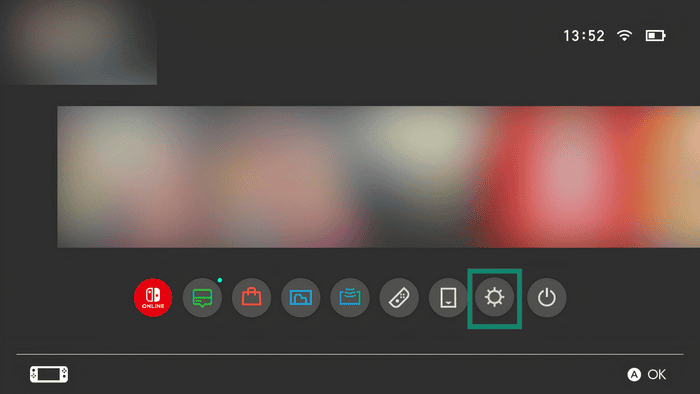
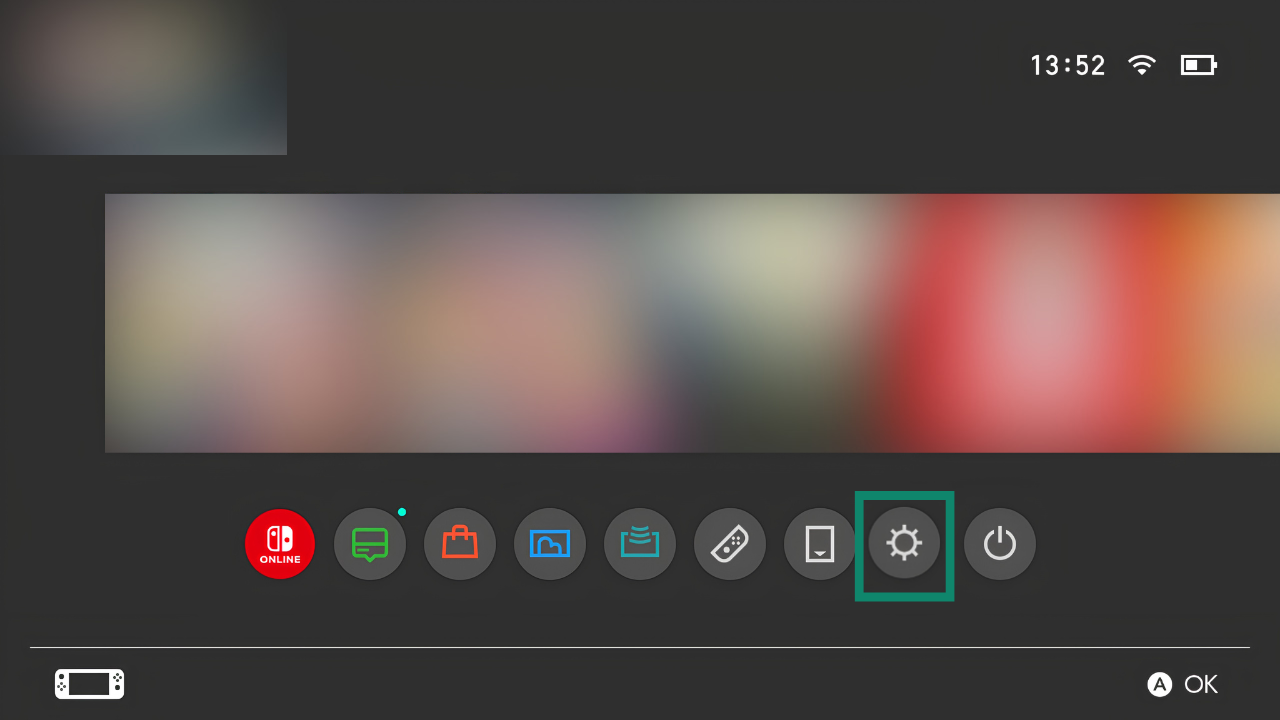
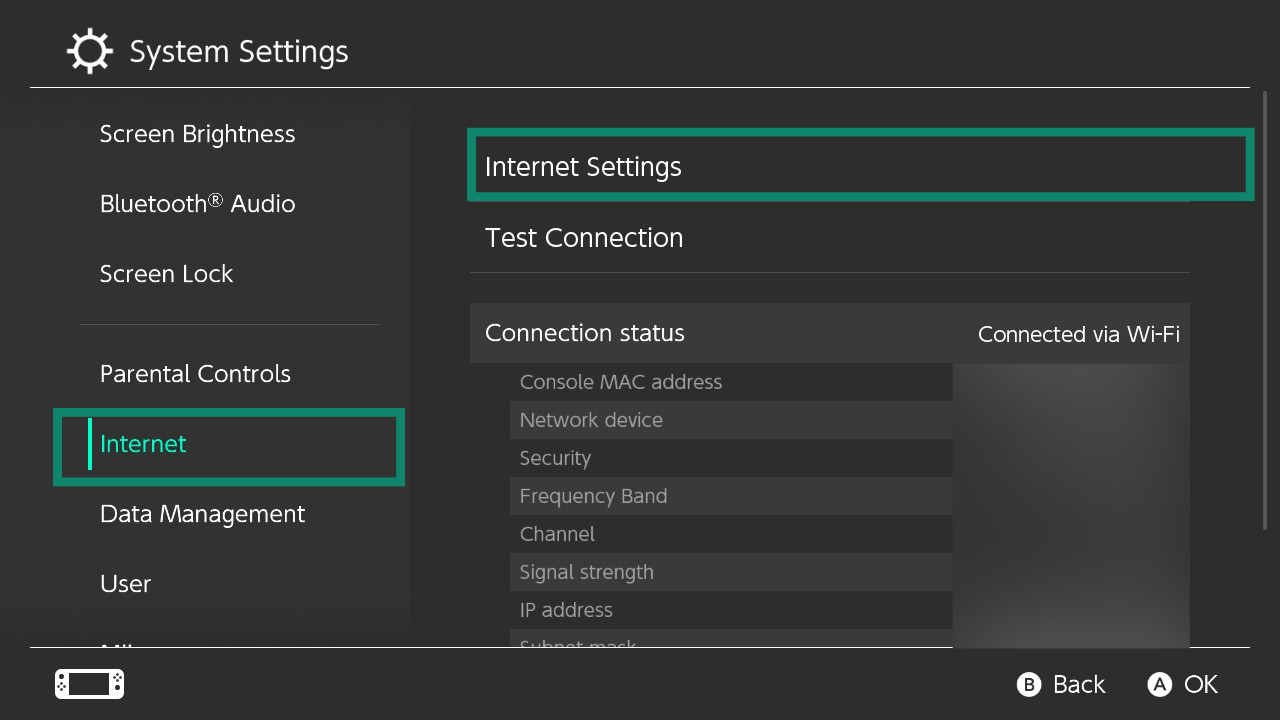
- Включите Switch, выберите System Settings (Системные настройки).
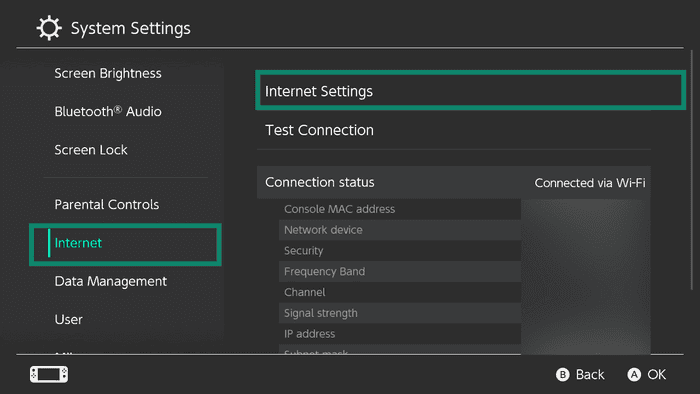
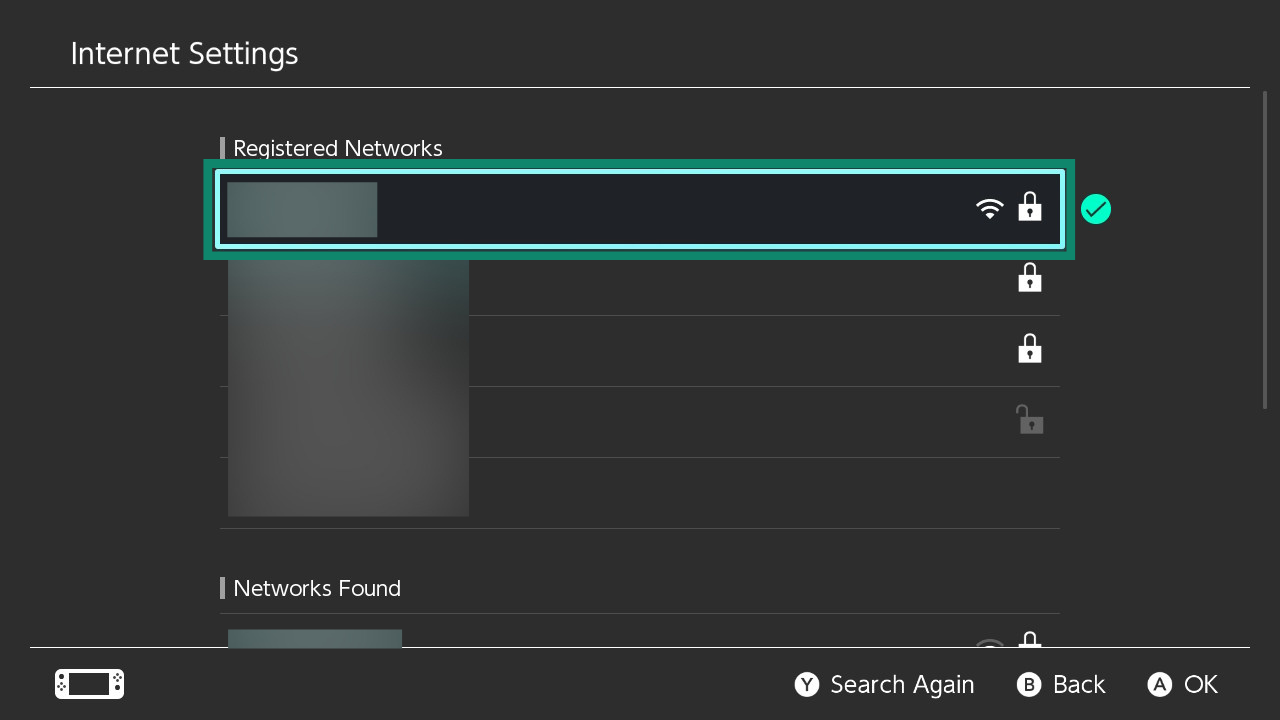
- Далее Internet (Интернет) > Internet Settings (Сетевые настройки).
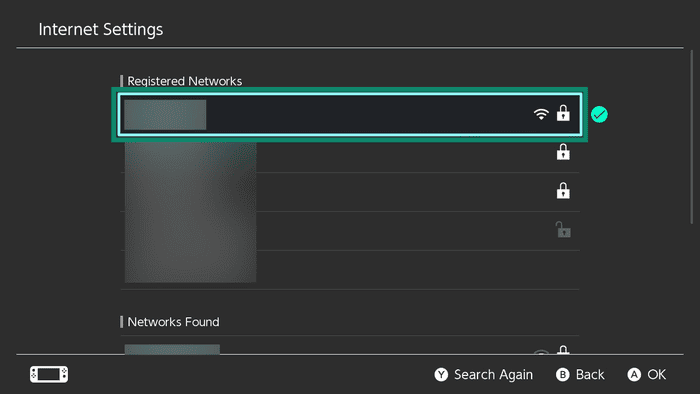
- Выберите сеть, к которой вы подключены.
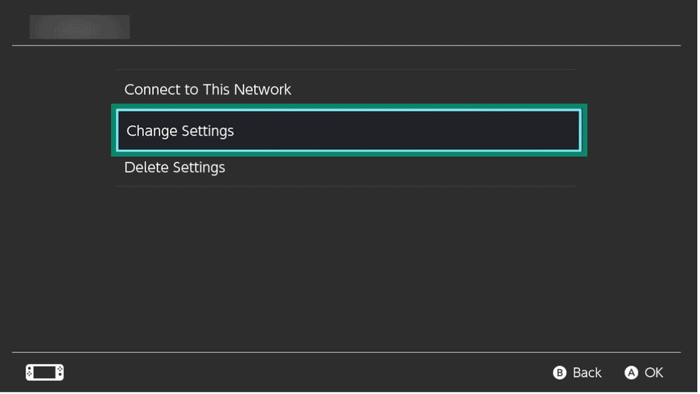
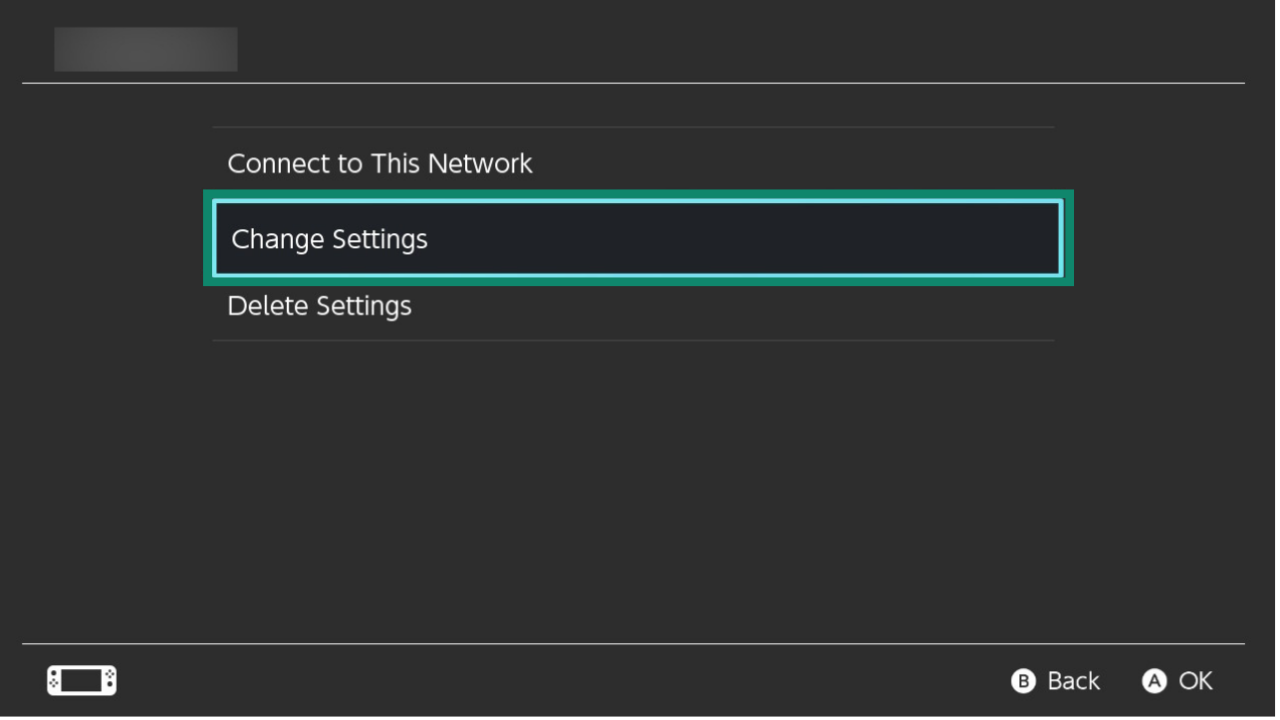
- Далее Change Settings (Изменить настройки).
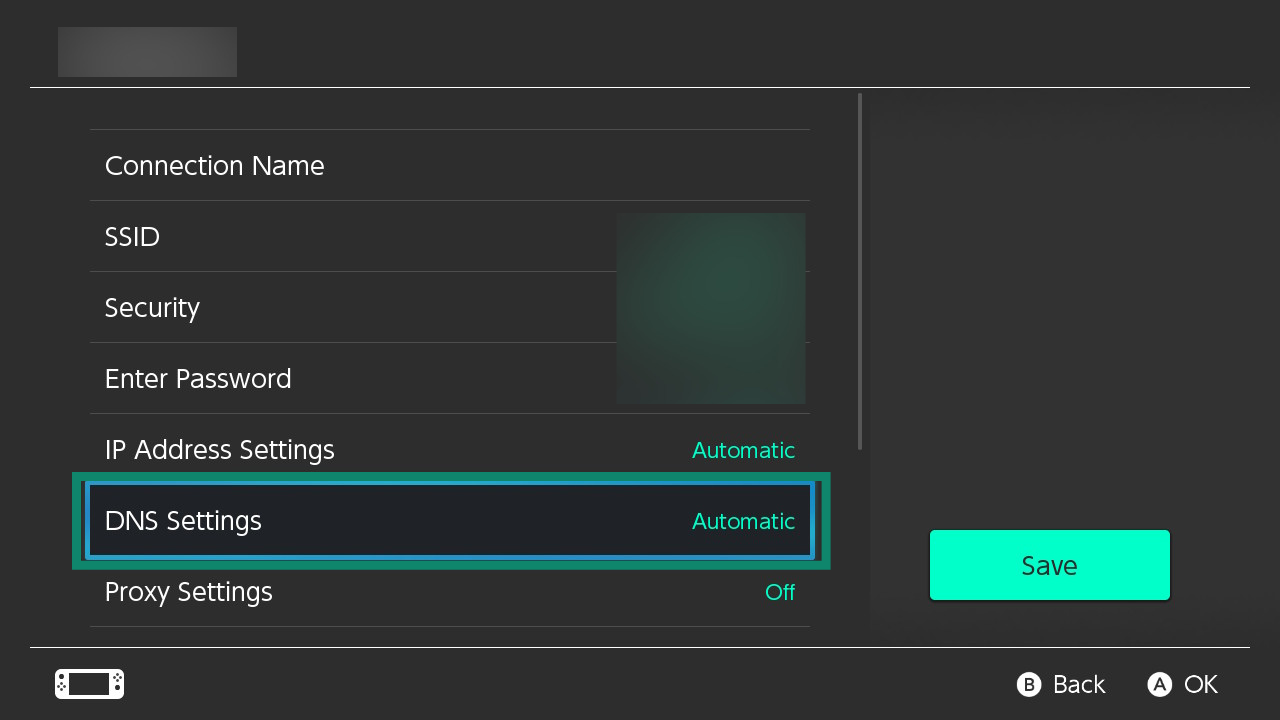
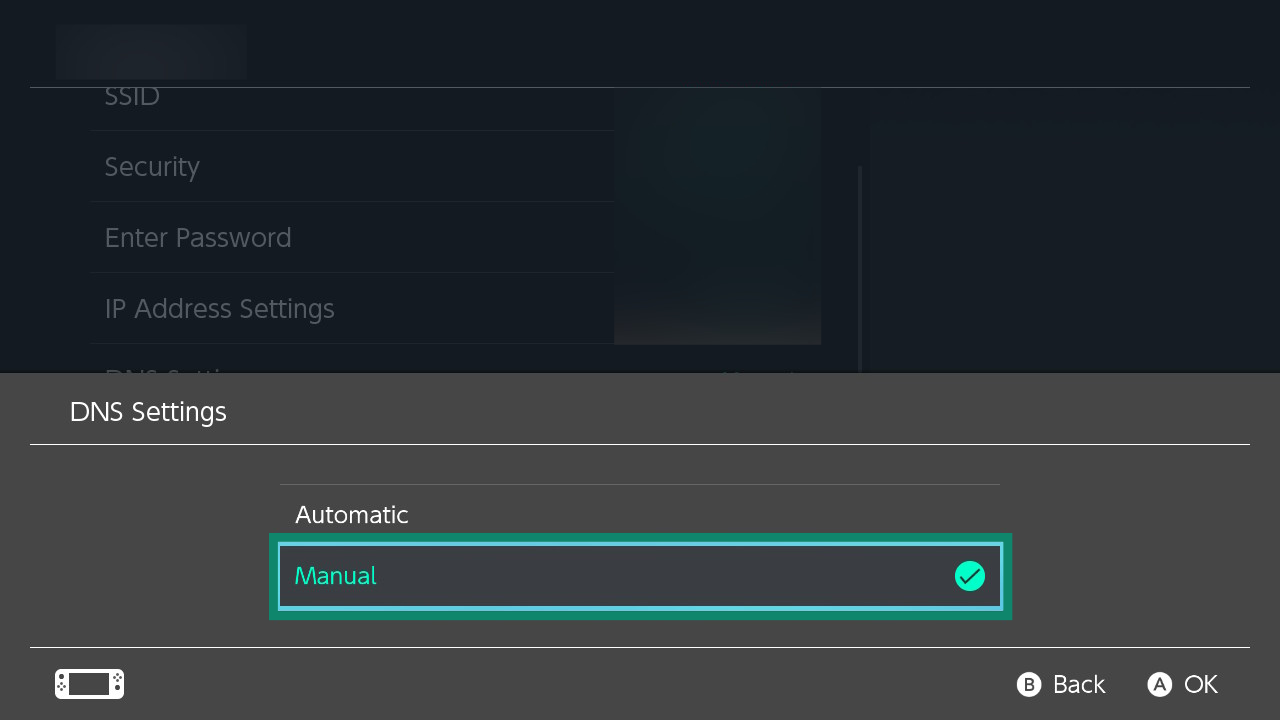
- Выберите DNS Settings (Настройки DNS).
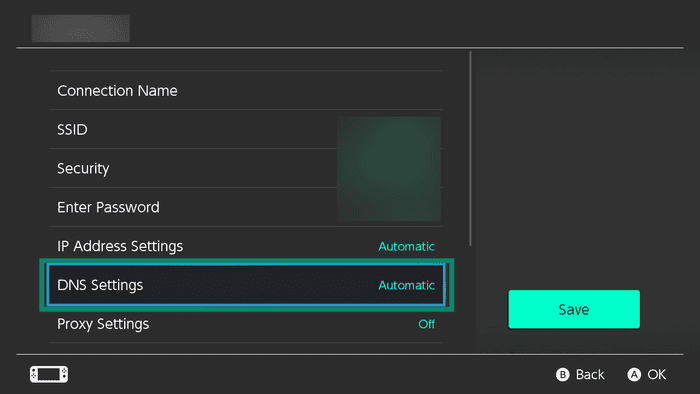
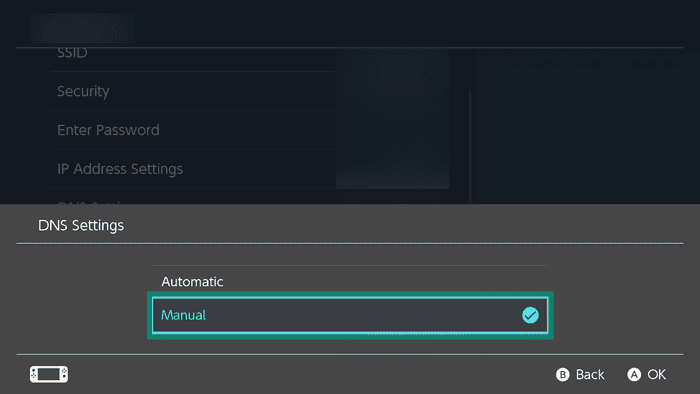
- Далее выберите Manual (Вручную).
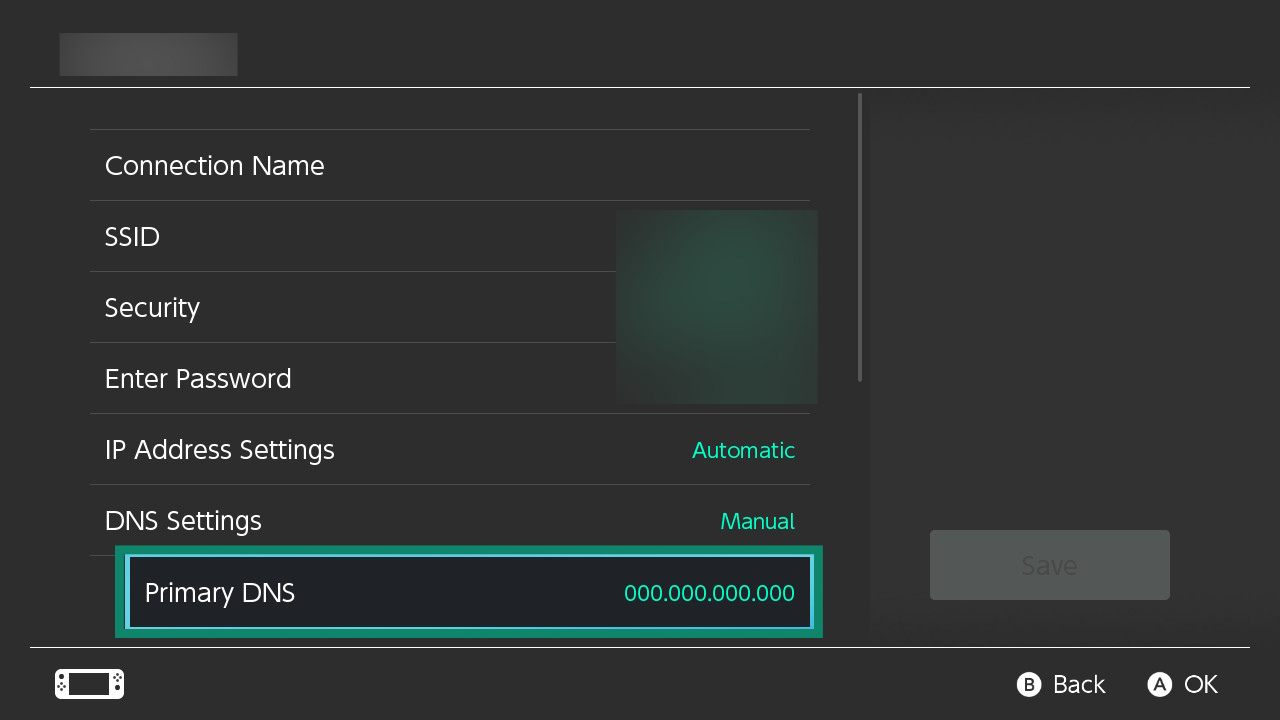
- Выберите Primary DNS (Основной DNS).
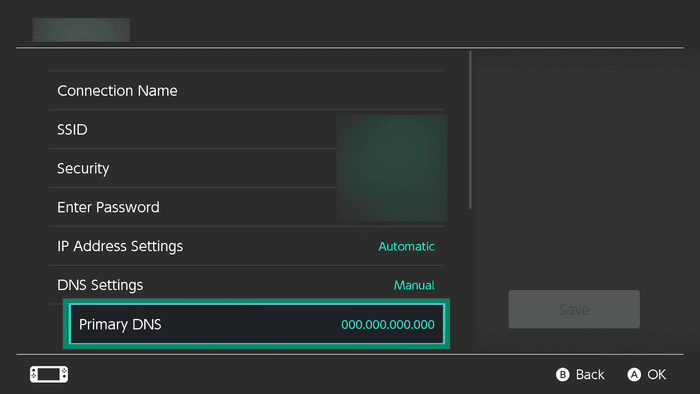
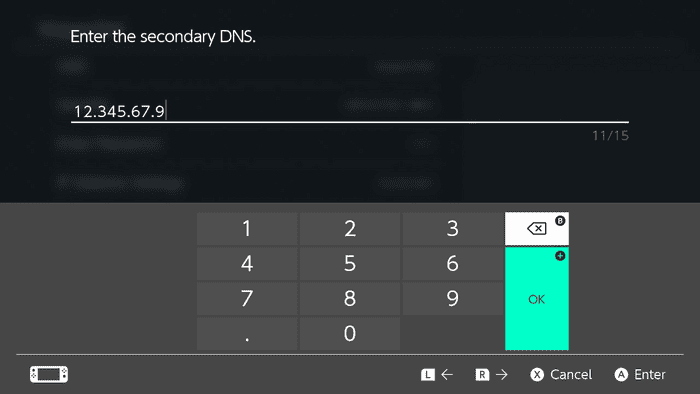
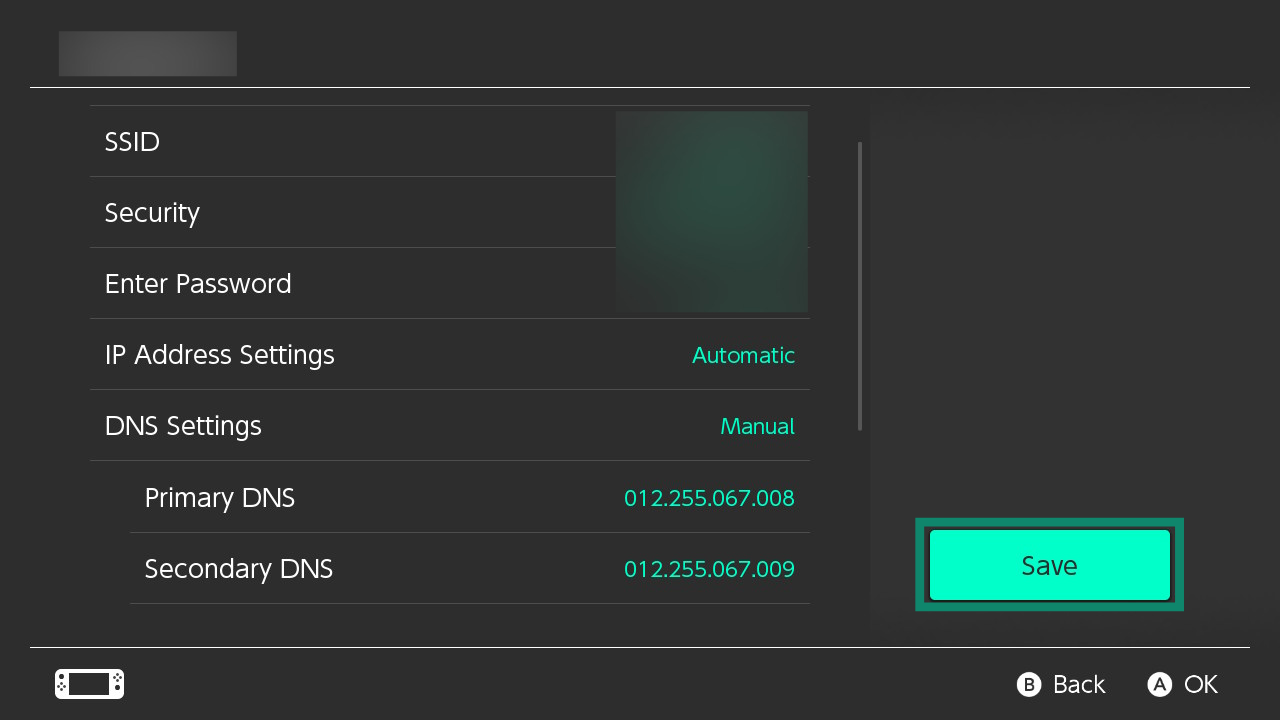
- Введите первый IP-адрес MediaStreamer, найденный вами ранее. В каждом из чисел должно быть по три цифры. Нажмите OK.
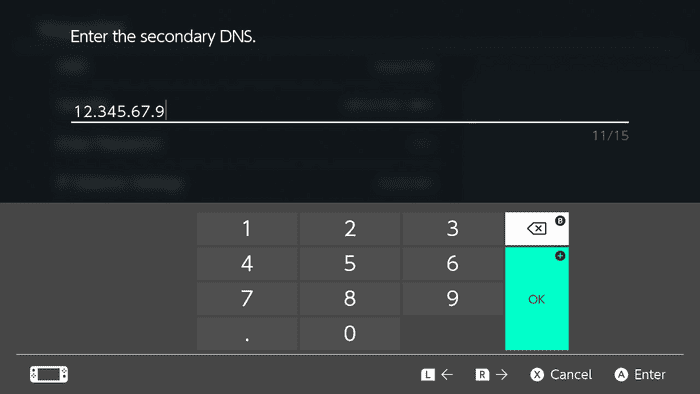
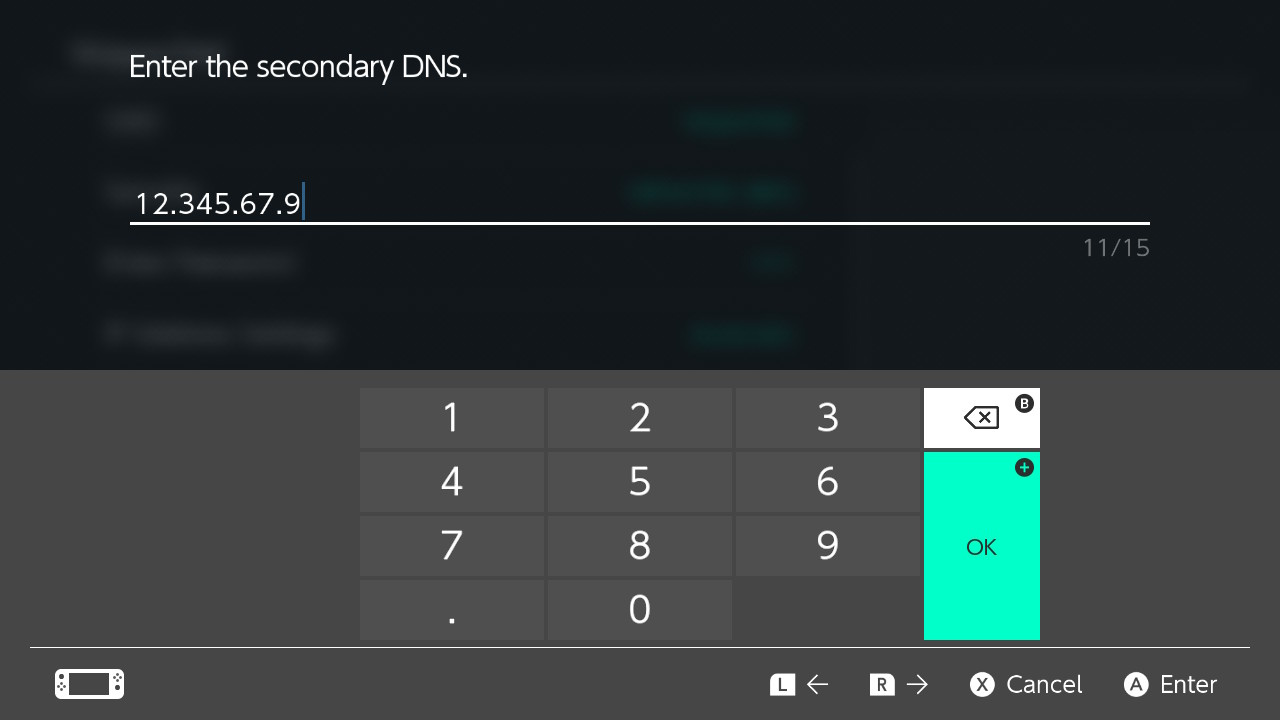
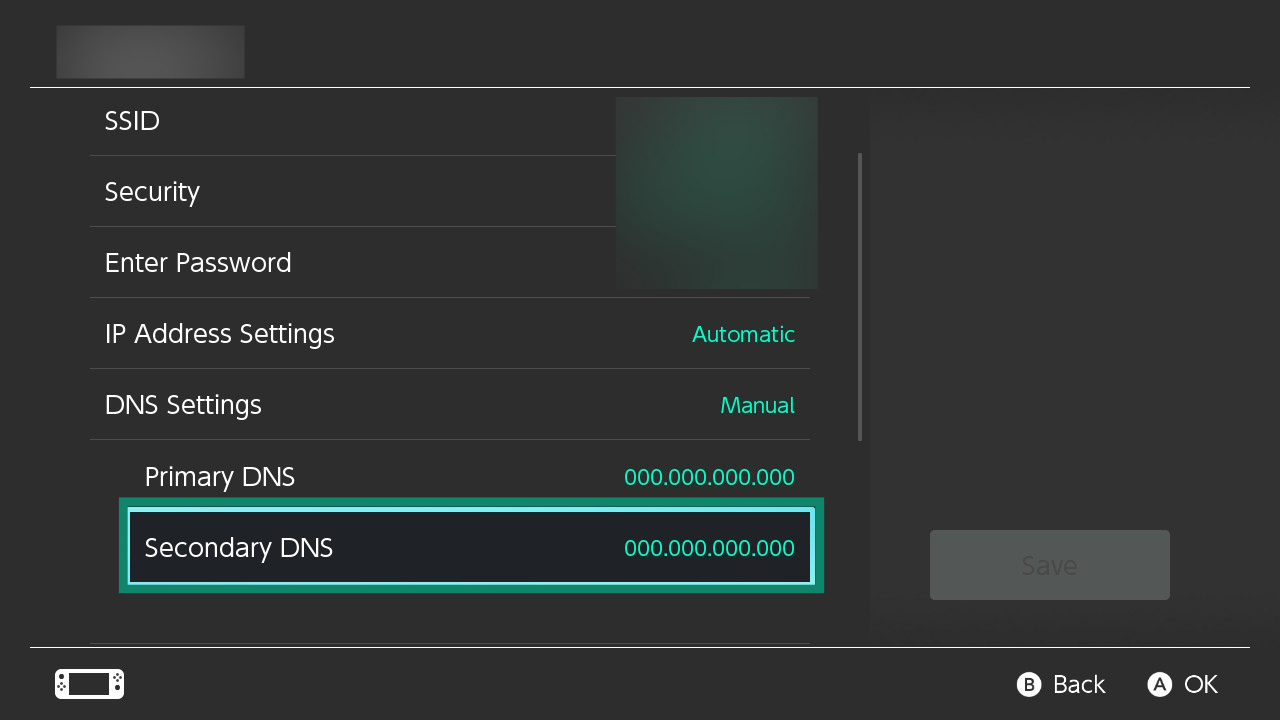
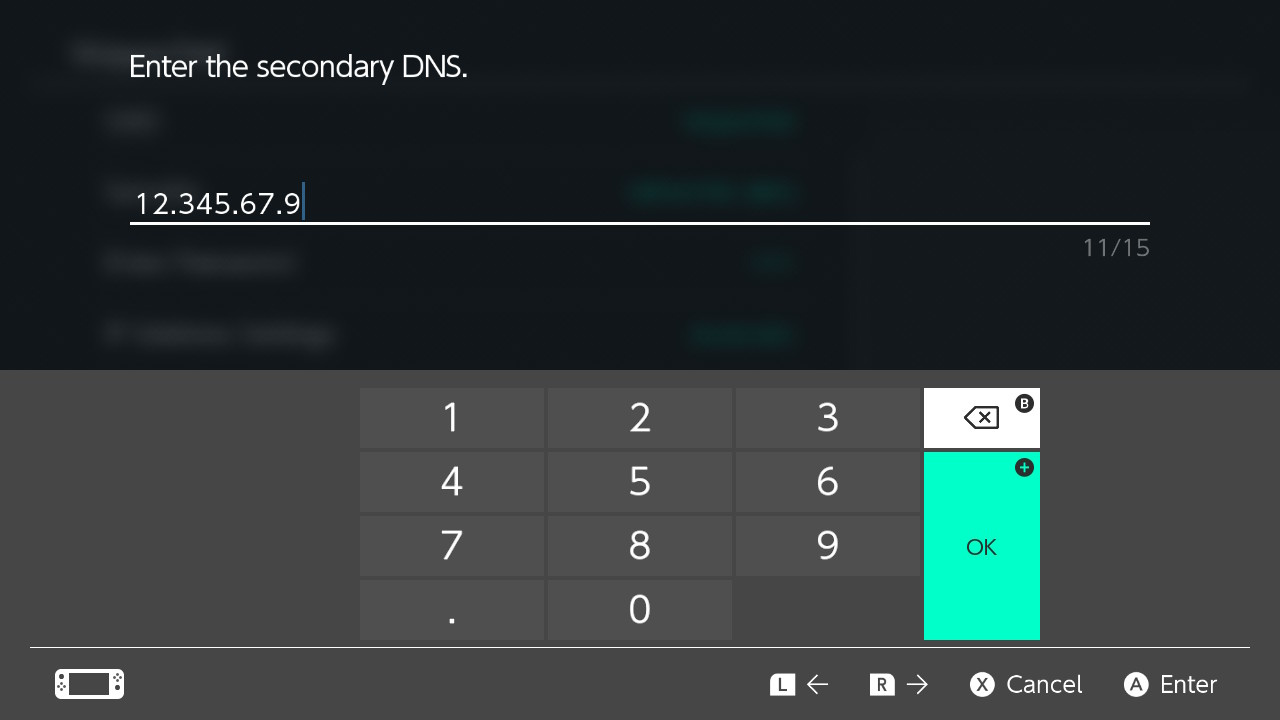
- Далее выберите Secondary DNS (Дополнительный DNS).
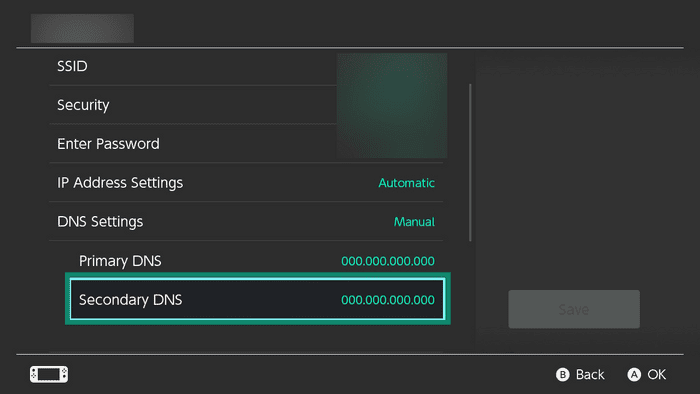
- Введите второй IP-адрес MediaStreamer, найденный вами ранее. Нажмите OK.
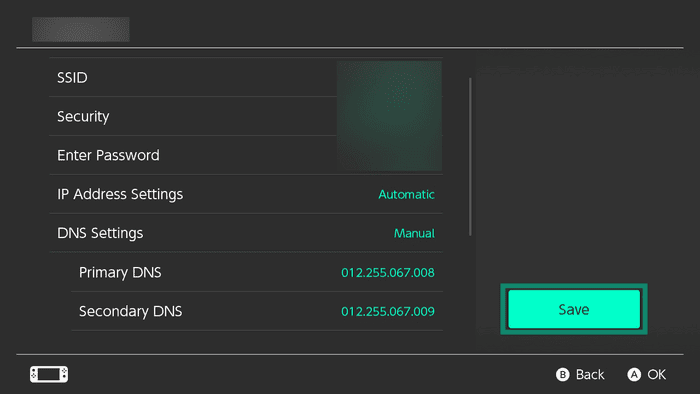
- Нажмите Save (Сохранить), далее OK.
Вы завершили процесс настройки MediaSteamer, и теперь вы можете использовать MediaStreamer на своей приставке Nintendo Switch.
Нужна помощь? Обратитесь в службу поддержки ExpressVPN.