Wie Sie Ihr MacBook oder Ihren iMac zurücksetzen: eine komplette Schritt-für-Schritt-Anleitung


Das Zurücksetzen eines Macs hilft Ihnen, Ihre Privatsphäre zu schützen. Zudem können Sie damit hartnäckige Probleme beheben. Geben Sie Ihre Gerät an einen neuen Besitzer weiter oder entsorgen Sie es, sollten Sie Ihr Gerät auf jeden Fall zurücksetzen. Das gilt auch, wenn es nach der grundlegenden Fehlerbehebung weiterhin Softwareprobleme gibt.
Ein vollständiges Zurücksetzen löscht alle Ihre Daten, Apps, Medien sowie Benutzerkonten. Es versetzt das System in den Auslieferungszustand. Das aktuelle Betriebssystem (OS) bleibt dabei normalerweise erhalten.
In dieser Anleitung zeigen wir Ihnen, wie Sie Ihren Mac für einen Reset vorbereiten und Ihre Daten sicher löschen.
Was Sie machen müssen, bevor Sie Ihren Mac zurücksetzen
Bevor Sie Ihren Mac zurücksetzen, sollten Sie wichtige Dateien sicher. Stellen Sie zudem sicher, dass das Gerät von Ihren Konten und Services getrennt ist.
Datensicherung oder Backup
Time Machine ist die einfachste Möglichkeit, Ihre Daten zu sichern. Es sichert Ihre Systemeinstellungen, Apps sowie persönlichen Dateien auf ein externes Laufwerk.
So sichern Sie Ihren Mac mit Time Machine:
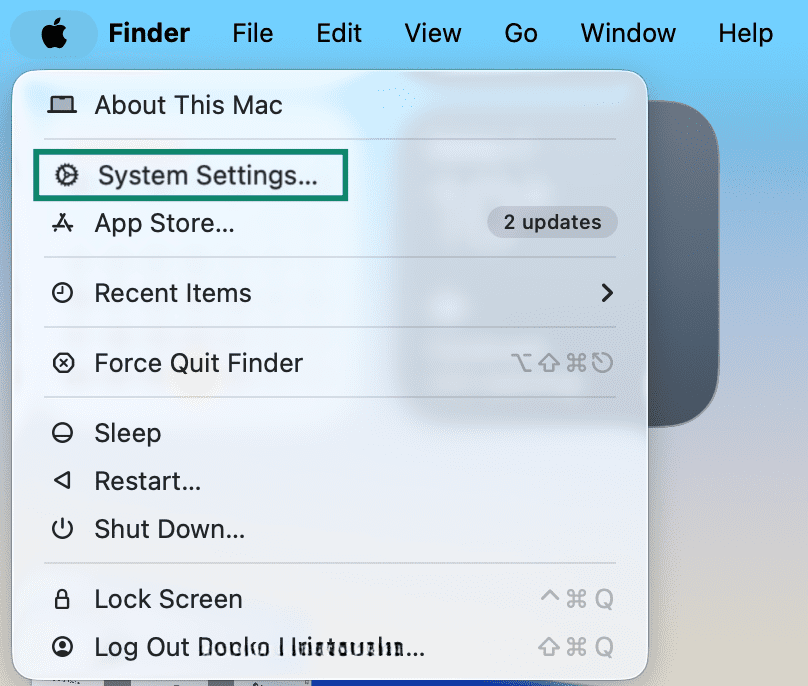
- Verbinden Sie ein externes Laufwerk (Apple empfiehlt, dass es mindestens die doppelte Speicherkapazität wie Ihr Mac haben sollte). Öffnen Sie anschließend die System Settings (Systemeinstellungen).
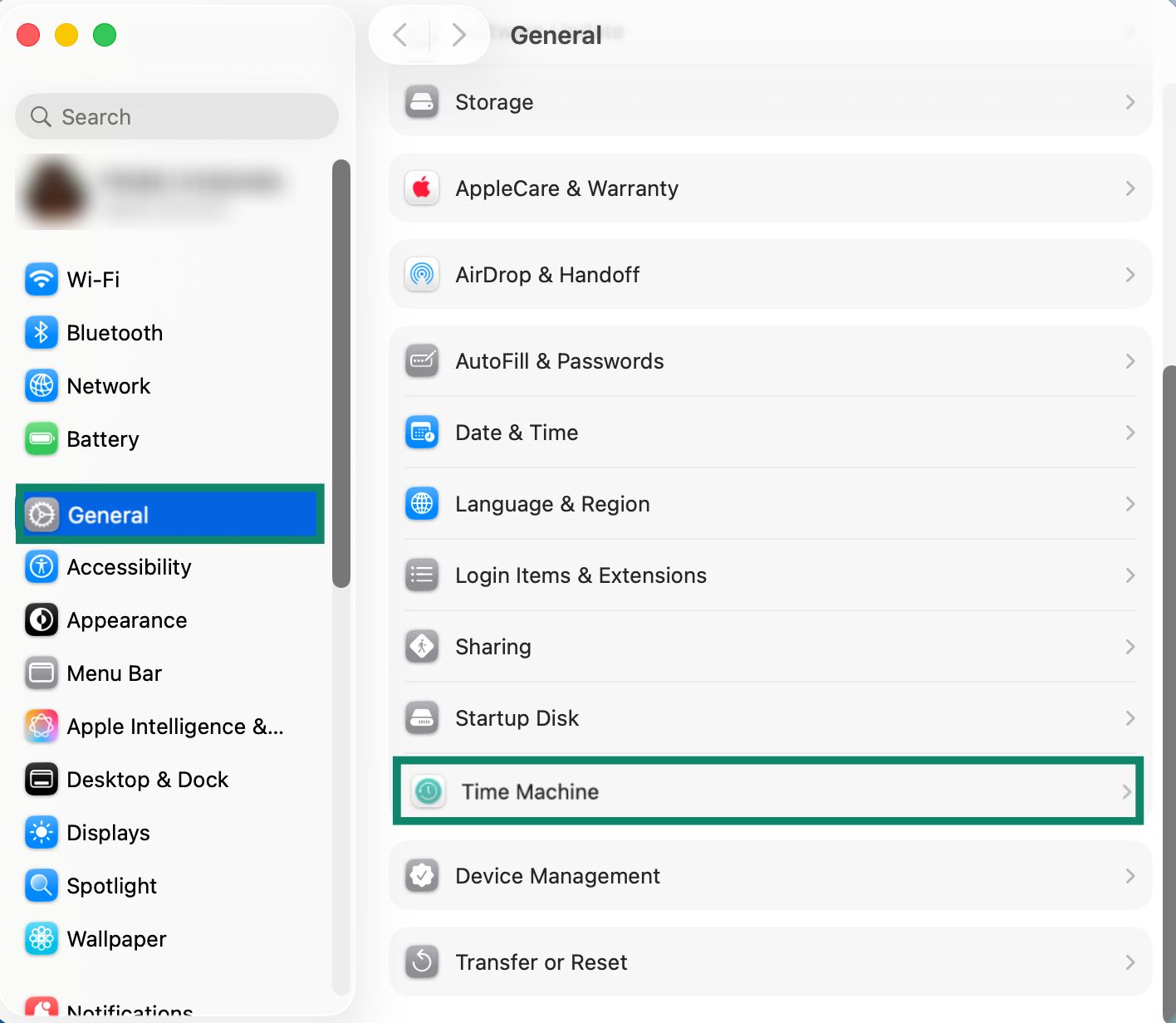
- Klicken Sie auf General (Allgemein) und anschließend auf Time Machine.
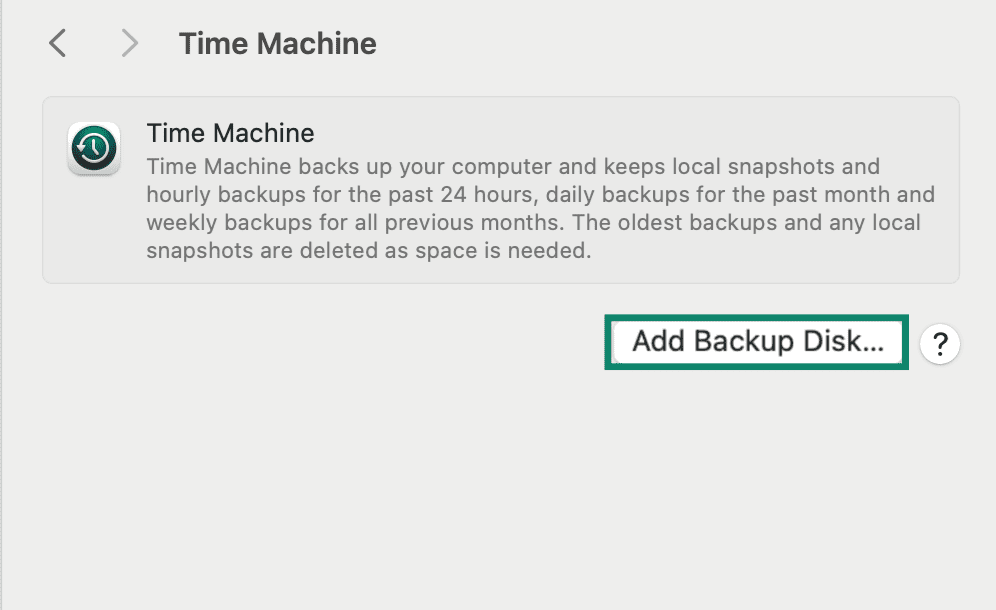
- Klicken Sie auf Add Backup Disk (backup-Festplatte hinzufügen) und wählen Ihr externes Laufwerk aus. Sollten Sie danach gefragt werden, gestatten Sie, dass macOS das Laufwerk für Backups löschen und vorbereiten darf. Aktivieren Sie Encrypt Backups (Verschlüsselte Backups), sofern Sie zusätzlichen Schutz wünschen. Ist die Funktion aktiviert, müssen Sie ein Passwort erstellen. Sie benötigen es immer dann, wenn Sie Dateien aus dem Backup wiederherstellen möchten.
- Um das Backup zu starten, gehen Sie zurück zum Time-Machine-Menü und klicken auf Back Up Now (Jetzt sichern).
Haben Sie kein externes Laufwerk oder möchten Sie nicht alles sichern, können Sie einzelne Dateien oder Ordner auch manuell im Finder auf Ihr iCloud Drive verschieben. Beachten Sie allerdings, dass große Dateien Ihr Speicherlimit überschreiten können.
Trennen Sie verbundene Geräte (nur manuelles Zurücksetzen)
Trennen Sie alle Bluetooth-Zubehörgeräte, die Sie weiterhin verwenden möchten. Das gilt insbesondere, wenn Sie den Mac nicht behalten. Sie können das in den Systemeinstellungen unter Bluetooth tun. Dort finden Sie eine Liste der gekoppelten Geräte sowie die Option „Dieses Gerät vergessen“ für alle Geräte, die Sie nicht mehr mit Ihrem Mac verbinden möchten (beachten Sie, dass das automatisch geschieht, wenn Sie den Assistenten zum Löschen benutzen).
Melden Sie sich bei den Apple-Services ab und deaktivieren Sie Mein Gerät suchen (nur manuelles Zurücksetzen)
Melden Sie sich von Ihrem Apple-Konto (früher Apple ID) ab, um die Verknüpfung zwischen Ihrem Konto und dem Gerät aufzuheben. Dadurch werden Sie von iCloud, iMessage, FaceTime sowie dem App Store abgemeldet. Es wird sichergestellt, dass Ihre Kontoinformationen und Daten nach dem Löschen des Mac nicht mehr entsprechend verknüpft sind.
Deaktivieren Sie während des Abmeldens die Funktion Mein Gerät suchen. Damit trennen Sie das Gerät von den Ortungsdiensten von Apple. Deaktivieren Sie zudem die Aktivierungssperre. Bei einigen Apps, etwa Musik oder TV, müssen Sie den Mac möglicherweise auch für die Lizenzierung oder den Zugriff auf Inhalte deaktivieren (beachten Sie, dass das automatisch geschieht, wenn Sie den Assistenten zum Löschen benutzen).
So setzen Sie Ihr MacBook oder Ihren iMac zurück
Der Vorgang zum Zurücksetzen hängt davon ab, welche macOS-Version Sie benutzen:
- Löschassistent: Ein automatisiertes Tool, das unter Monterey (macOS 12) und höher sowie ausschließlich auf Macs mit Apple-Hardware oder dem Apple T2 Security Chip (Modelle ab 2018) verfügbar ist.
- Manuelles Zurücksetzen: Nötig für ältere Macs oder Macs mit Big Sur (macOS 11) und früheren Versionen.
Folgen Sie den Schritten, die dem Betriebssystem Ihres Mac entsprechen. Sie können Ihre macOS-Version sowie die Chip-Details überprüfen, indem Sie das Apple-Menü öffnen und „Über diesen Mac“ auswählen.
Den Löschassistenten (Erase Assistent) nutzen (macOS Monterey und höher)
Der Löschassistent entfernt Ihre Daten, Apps sowie Einstellungen. Das Tool meldet Sie von den Apple-Services ab und bereitet den Mac für die erneute Einrichtung vor. Das aktuelle Betriebssystem bleibt dabei erhalten.
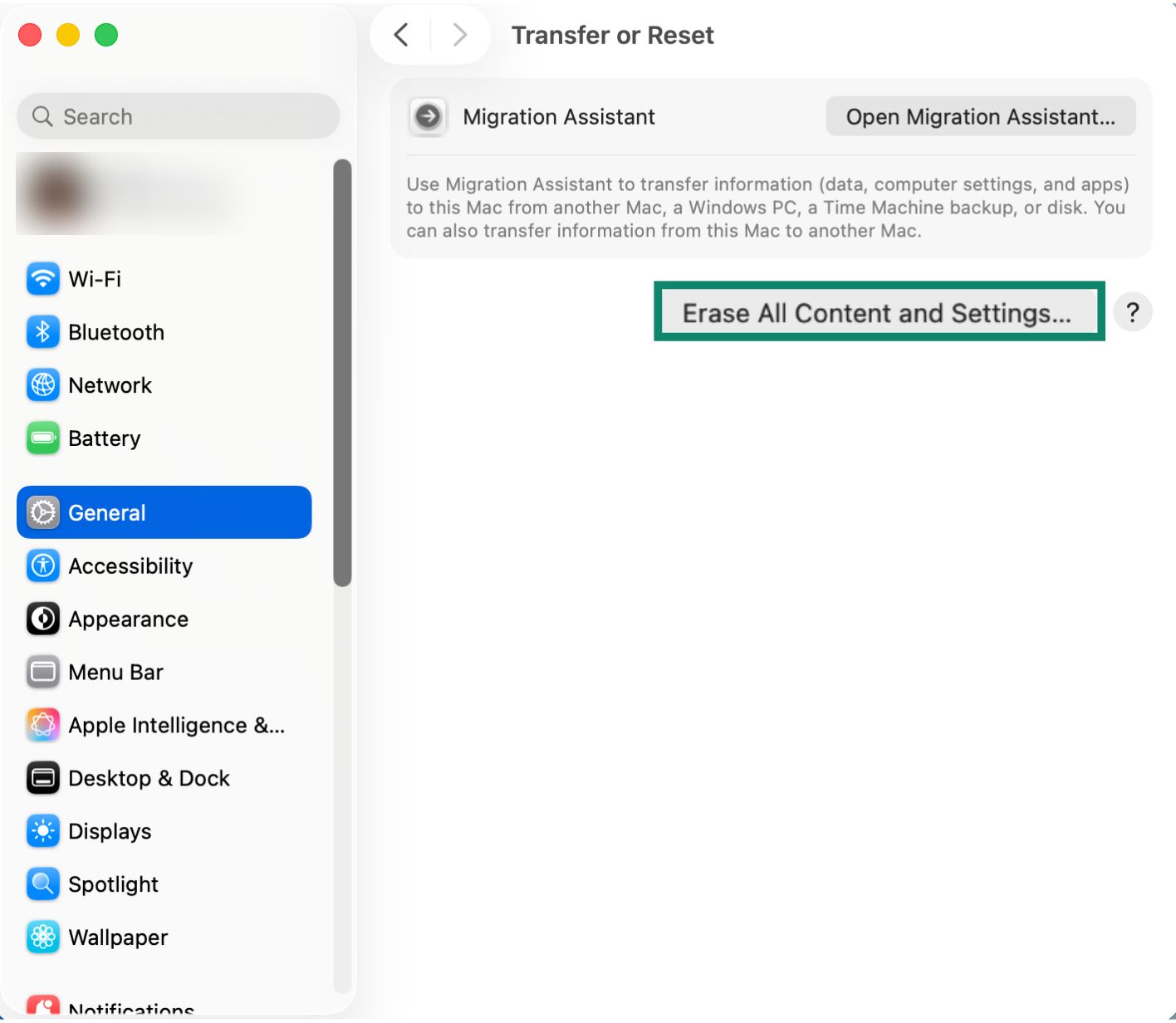
- Klicken Sie in den Systemeinstellungen auf General (Allgemein) und anschließend auf Transfer or Reset (Übertragen oder Zurücksetzen).
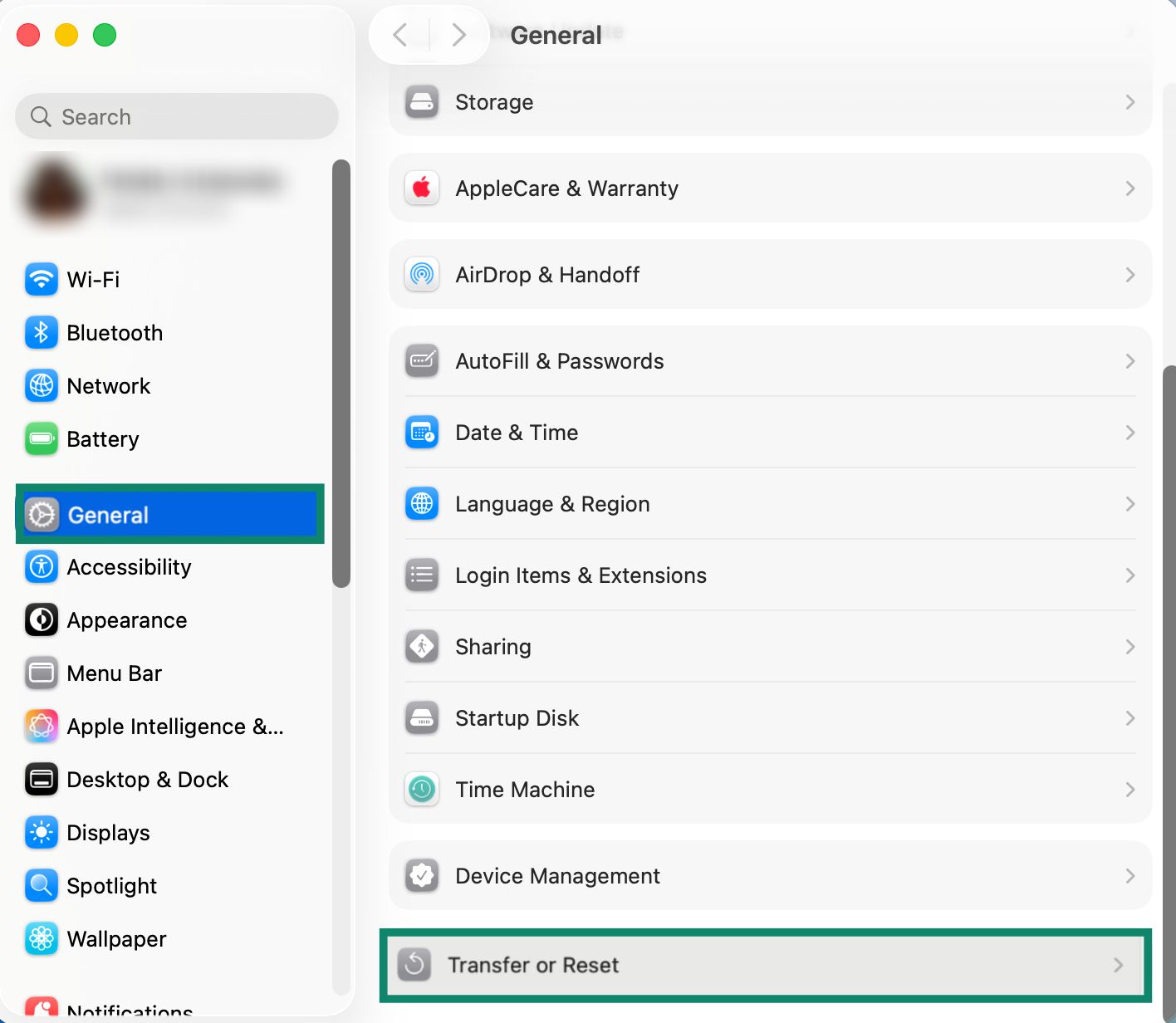
- Wählen Sie Erase All Content and Settings (Alle Inhalte und Einstellungen löschen).
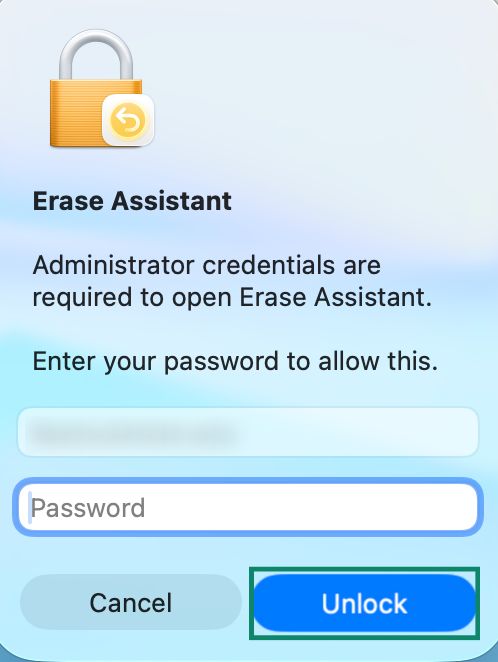
- Geben Sie Ihr Admin-Passwort ein (oder die Touch ID) und klicken Sie auf Unlock (Entsperren).
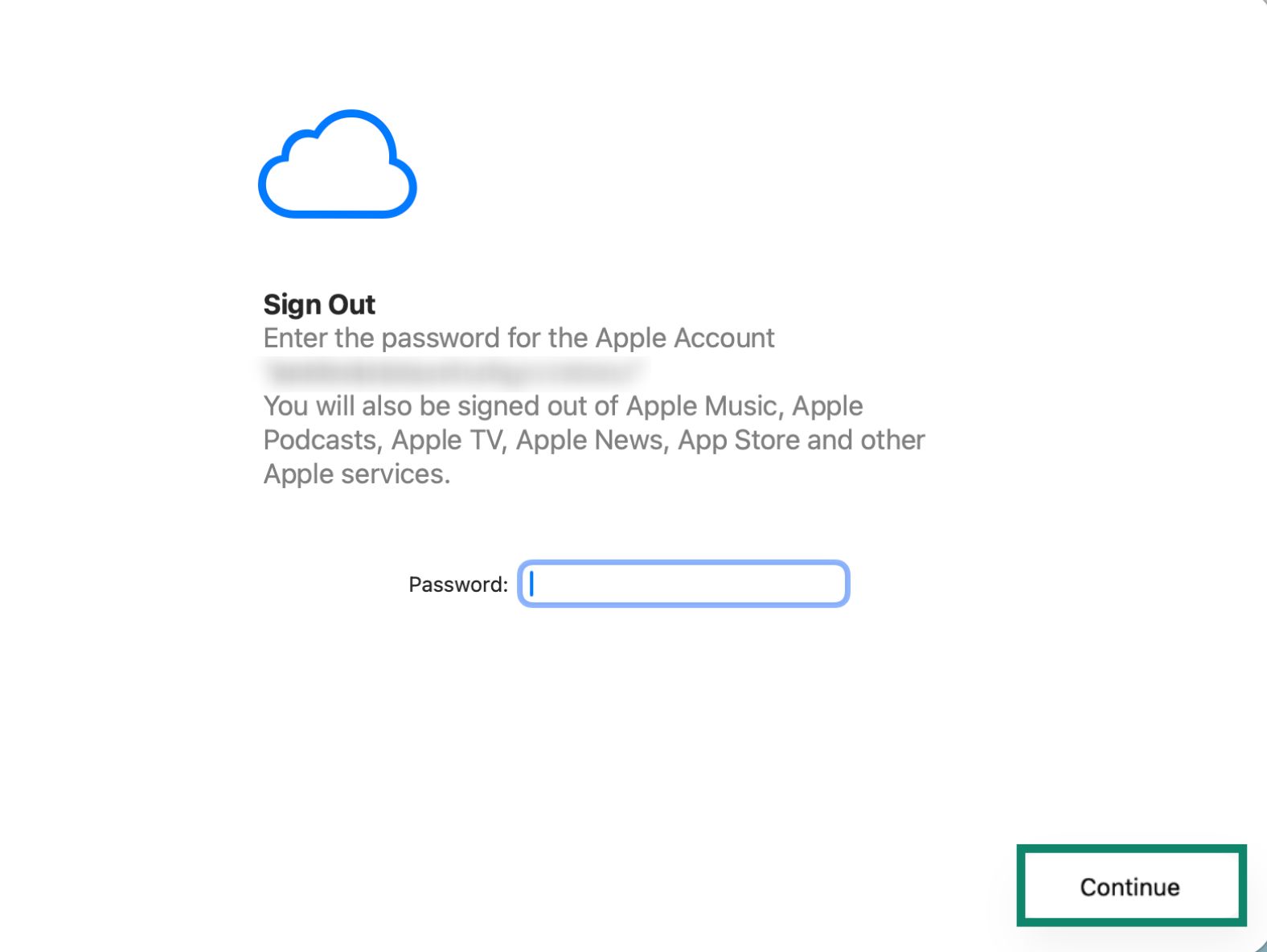
- Melden Sie sich bei Ihrem Apple Account ab und klicken auf Continue (Weiter).
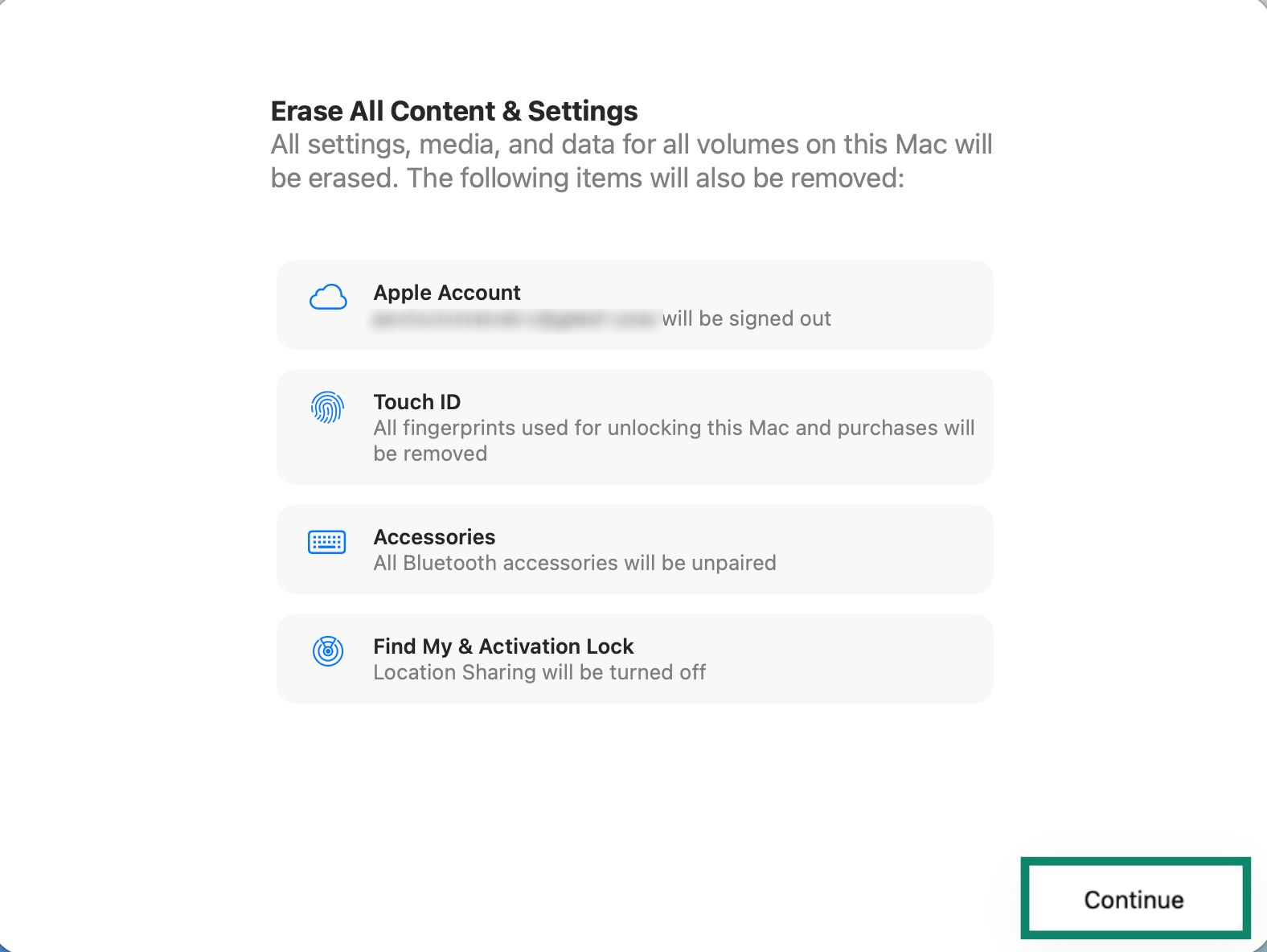
- Der Löschassistent zeigt eine Zusammenfassung an, was während dem Zurücksetzen entfernt wird. Überprüfen Sie die Liste und klicken auf Continue (Weiter), um fortzufahren.
- Gestatten Sie Ihrem Mac das Löschen und starten Sie neu.
Nach dem Neustart erscheint der Einrichtungsassistent. Möchten Sie Ihren Mac wieder verwenden, richten Sie ihn ein, indem Sie den Anweisungen auf dem Bildschirm folgen. Wollen Sie den Mac entsorgen, ignorieren Sie den Einrichtungsassistenten und halten Sie den Ein-/Aus-Schalter gedrückt, um das Gerät auszuschalten.
Manuelles zurücksetzen (macOS Big Sur und früher)
Bei macOS-Systemen mit Big Sur und früheren Versionen oder bei Macs ohne Apple-Hardware oder den T2-Sicherheitschip müssen Sie das Zurücksetzen manuell über den Wiederherstellungsmodus und das Festplatten-Dienstprogramm durchführen.
Die nachfolgenden Schritte zeigen, wie Sie Ihren Mac manuell zurücksetzen:
- Fahren Sie Ihren Mac herunter.
- Schalten Sie ihn wieder ein und halten dabei sofort die Tasten Command (⌘) + R gedrückt, bis der Wiederherstellungsmodus erscheint.
- Wählen Sie das Disk Utility (Festplatten-Dienstprogramm) und dann Continue (Weiter).
- Wählen Sie Ihr Startmedium, das Macintosh HD heißt, es sei denn, Sie haben es zuvor umbenannt.
- Hinweis: Falls „Macintosh HD“ oder die erwartete Startfestplatte nicht aufgelistet ist, fahren Sie Ihren Mac herunter. Trennen Sie anschließend alle nicht unbedingt erforderlichen externen Geräte und öffnen Sie das Festplatten-Dienstprogramm erneut. Wird die Festplatte weiterhin nicht angezeigt oder klappt der Löschvorgang nicht, muss Ihr Mac möglicherweise gewartet werden.
- Wählen Sie einen Namen und das entsprechende Format. Klicken Sie anschließend auf Erase (Löschen) oder Erase Volume Group (Volumengruppe löschen). Das Festplatten-Dienstprogramm zeigt das für Ihr System empfohlene Format an. Normalerweise ist das Apple File System (APFS) oder Mac OS Extended (Journaled).
- Ist der Löschvorgang abgeschlossen, schließen Sie das Festplatten-Dienstprogramm, um zum Wiederherstellungsmenü zurückzukehren.
- Wählen Sie im Wiederherstellungsmenü Reinstall macOS (macOS Neuinstallation) und folgen Sie den Anweisungen.
Nach der Installation wird sich Ihr Mac neu starten und es erscheint der Einrichtungsassistent. Möchten Sie Ihren Mac nicht wieder benutzen, ignorieren Sie den Assistenten und fahren Sie das Gerät herunter. Möchten Sie das Gerät weiterhin benutzen, folgen Sie den Schritten auf dem Bildschirm, um die anfängliche Einrichtung durchzuführen.
Zusatztipps für einen kompletten Reset
Möchten Sie Ihren Mac in einen möglichst sauberen Zustand versetzen, helfen Ihnen vielleicht die nachfolgenden, abschließenden Schritte. Dabei ist es egal, ob Sie das Gerät verkaufen oder Sie eventuelle verbleibende Probleme ausschließen möchten.
NVRAM und SMC zurücksetzen
Der nichtflüchtige Direktzugriffsspeicher (NVRAM) und der System Management Controller (SMC) speichern grundlegende Einstellungen, die Ihr Mac beim Starten verwendet. Dazu gehören Einstellungen der Anzeige, Lautstärke, Optionen für die Energieverwaltung sowie die Festplatte, von der gestartet werden soll. Ein Zurücksetzen dieser Einstellungen kann helfen, Hardware-Probleme zu beheben, sollten nach der Neuinstallation von macOS weiterhin welche bestehen.
Macs mit Apple-Hardware
Es sind keine manuellen Rücksetzungen erforderlich. Bei solchen Modellen werden die NVRAM- und SMC-bezogenen Funktionen bei jedem Herunterfahren und Neustart des Mac automatisch zurückgesetzt.
Macs mit einem Intel-Prozessor
Ist Ihr Mac mit einem Intel-Prozessor ausgestattet (Modelle, die vor 2020 auf den Markt kamen) und Sie möchten den NVRAM oder den SMC zurücksetzen, müssen Sie das manuell machen.
So setzt man das NVRAM zurück (alle Intel-basierenden Macs)
- Fahren Sie Ihren Mac herunter.
- Schalten Sie ihn wieder ein und drücken und halten Sie sofort die Tasten Option + Command (⌘) + P + R.
- Halten Sie die Tasten circa 20 Sekunden lang gedrückt und lassen Sie sie dann los.
So setzt man den SMC zurück
Das Zurücksetzen des SMC hängt vom Gerätetyp (MacBook oder iMac) sowie dem verwendeten Chip ab.
Für MacBooks mit dem Apple T2 Sicherheits-Chip:
- Fahren Sie Ihren Mac herunter.
- Drücken und halten Sie Control + Option (Alt) + Shift 7 Sekunden lang.
- Halten Sie die Tasten gedrückt und halten Sie dann den Einschaltknopf (oder Touch ID) gedrückt.
- Halten Sie alle vier Tasten weitere 7 Sekunden und lassen Sie sie dann los.
- Warten Sie einen Moment und schalten Sie Ihren Mac anschließend wieder ein.
Für MacBooks ohne einen T2-Chip:
- Fahren Sie Ihren Mac herunter.
- Drücken und halten Sie Shift + Control + Option (Alt) + the power button 10 Sekunden lang.
- Lassen Sie alle Tasten los, warten Sie einen Moment und schalten Ihren Mac dann wieder ein.
For iMacs:
- Fahren Sie Ihren Mac herunter und stecken Sie das Stromkabel aus.
- Warten Sie 15 Sekunden und stecken Sie den Stecker anschließend wieder ein.
- Warten Sie 5 Sekunden und schalten Sie Ihren Mac ein.
Stellen Sie sicher, dass sich Ihre alten Daten nicht wiederherstellen lassen
Verkaufen Sie Ihren Mac, geben Sie ihn in Zahlung oder verschenken Sie ihn, wollen Sie sicher die Gewissheit haben, dass sich Ihre alten Daten nicht wiederherstellen lassen.
Für die meisten modernen Macs mit Solid State Drives (SSDs)
Macs mit Solid-State-Speicher nutzen eine integrierte Verschlüsselung. Löschen Sie eine SSD im Festplatten-Dienstprogramm, entfernt das System die Schlüssel, die das Lesen der Daten ermöglichten. Ohne die entsprechenden Schlüssel sind alle auf der Festplatte verbliebenen Daten unlesbar.
Ein normales Löschen ist bei Geräten mit dieser Art von Speicher bereits sicher. Daher werden für solche Macs keine zusätzlichen Optionen zum „sicheren Löschen“ angezeigt.
Für ältere Macs mit mechanischen Festplatten (HDDs)
Solche Laufwerke speichern Daten auf unterschiedliche Weise. Daten lassen sich dann nach dem Löschen unter Umständen teilweise wiederherstellen. Hat Ihr Mac eine Festplatte, können Sie eine gründlichere Methode zum Löschen wählen.
- Öffnen Sie im Wiederherstellungsmodus das Disk Utility (Festplatten-Dienstprogramm).
- Wählen Sie Ihr Laufwerk und klicken dann auf das Symbol zum Löschen.
- Sofern verfügbar, wählen Sie Security Options (Sicherheitsoptionen).
- Bewegen Sie den Schieberegler, um festzulegen, wie oft die gelöschten Daten überschrieben werden sollen. Klicken Sie anschließend auf OK. Bei größeren Festplatten kann der Prozess mehrere Stunden dauern.
Was Sie nach einem Zurücksetzen auf die Werkseinstellungen erwarten können
Sobald das Zurücksetzen abgeschlossen ist und macOS neu installiert wurde, startet Ihr Mac von selbst neu. Dann zeigt er den mehrsprachigen „Hallo“-Bildschirm an, genau wie bei einem brandneuen Gerät.
Der Einrichtungsassistent führt Sie durch die ersten Schritte, um den Mac wieder betriebsbereit zu machen. Das ist dann der Fall, falls Sie ihn weiterhin nutzen möchten. Möchten Sie den Mac im Auslieferungszustand belassen, ignorieren Sie einfach den Einrichtungsassistenten und schalten Sie Ihren Mac aus.
Möchten Sie den Mac für die Nutzung einrichten, können Sie die meisten Einstellungen später vornehmen. Einige Bildschirme werden allerdings sofort angezeigt:
- Grundlegende Einrichtung und Aktivierung: Sie wählen Ihre Region, Sprache und Tastaturbelegung aus. Außerdem können Sie eine WLAN-Verbindung herstellen oder ein Ethernet-Kabel anschließen. Ihr Mac wird aktiviert, indem er sich bei den Servern von Apple anmeldet. Ist keine Aktivierungssperre aktiviert, vervollständigt sich die Aktivierung automatisch.
- Migrationsassistent: Hier wählen Sie, ob Sie Ihre gesicherten Daten wiederherstellen oder den Mac als neu einrichten möchten.
- Ist der Mac für einen neuen Besitzer oder Sie wollen das System aufräumen: Wählen Sie die Option, um ihn ohne einen Datentransfer einzurichten.
- Möchten Sie Ihre Dateien wiederhaben: Wählen Sie die Option zum Wiederherstellen aus einem Time-Machine-Backup oder von einem anderen Mac. Schließen Sie Ihr Backup-Laufwerk an und folgen Sie den Anweisungen auf dem Bildschirm.
- Anmelden: Sie können sich mit Ihrem Apple-Konto anmelden, um iCloud, den App Store und Messages einzurichten. Richten Sie den Mac für eine andere Person ein, überspringen Sie diesen Schritt.
Sie können sich auch unsere Anleitung über MacBook-Sicherheit durchlesen. Darin erfahren Sie Schritte, wie Sie Ihr System nach einer Einrichtung optimal schützen.
Häufige Probleme nach einem Zurücksetzen
Nach einem Reset werden möglicherweise einige unerwartete Meldungen angezeigt. Nachfolgend finden Sie die häufigsten Meldungen und Hinweise, wie Sie damit umgehen.
Die Aktivierungssperre erscheint
Wird der Einrichtungsvorgang unterbrochen und werden Sie zur Eingabe der Anmeldedaten für das verknüpfte Apple-Konto aufgefordert, ist die Aktivierungssperre weiterhin aktiv. Das passiert, wenn Mein Gerät suchen vor einem manuellen Zurücksetzen aktiviert war. Nur die Person, die den Mac ursprünglich eingerichtet hat, kann die Sperre aufheben. Dafür muss sie sich bei ihrem iCloud-Konto anmelden.
Die Einrichtung lässt sich erst abschließen, wenn das Gerät aus diesem Konto entfernt wurde. Der Besitzer kann den Reset jedoch aus der Ferne durchführen. Dafür muss er sich bei iCloud.com anmelden, den Mac unter Geräte finden auswählen und ihn aus seinem Konto entfernen. Sobald das passiert ist, lässt sich die Einrichtung normal fortsetzen werden.
Eine ältere Version von macOS ist installiert
Bei einigen Macs mit Intel-Prozessor wird beim Einsatz bestimmter Wiederherstellungsmethoden die ursprünglich vorinstallierte Version von macOS neu installiert. Möchten Sie auf das neueste Betriebssystem aktualisieren, können Sie das nach Abschluss der Einrichtung tun. Öffnen Sie die Systemeinstellungen (oder Systemvoreinstellungen) und danach Allgemein. Anschließend wählen Sie Software-Updates. Damit installieren Sie die neueste Version, die Ihr Mac unterstützt.
FAQ: Häufig gestellte Fragen zum Thema ein MacBook zurücksetzen
Wie kann ich ein MacBook ohne das Passwort zurücksetzen?
Möglicherweise können Sie ein MacBook ohne Ihr Administratorpasswort zurücksetzen, indem Sie den Wiederherstellungsmodus nutzen. Von dort aus können Sie die Startfestplatte im Festplatten-Dienstprogramm löschen und macOS neu installieren. Die Methode umgeht jedoch möglicherweise keine Aktivierungssperre, falls eine aktiviert wurde. Zudem benötigen Sie möglicherweise weiterhin die Anmeldedaten Ihres Apple-Kontos. Falls der Wiederherstellungsmodus nicht funktioniert und Sie keinen Zugriff mehr auf alle Ihre Anmeldedaten haben, wenden Sie sich am besten an den Apple-Support.
Wird das Zurücksetzen auf die Werkeinstellungen alles auf meinem Mac löschen?
Ja. Durch das Zurücksetzen auf die Werkseinstellungen werden alle Dateien, Apps, Konten und Einstellungen von Ihrer Startfestplatte gelöscht. Nach dem Zurücksetzen startet der Mac mit einer sauberen Installation von macOS sowie ohne persönliche Daten.
Kann ein Zurücksetzen Probleme mit der Leistung beheben?
In manchen Fällen ist das möglich. Wird Ihr Mac durch beschädigte Dateien, Softwarekonflikte oder Probleme mit den Einstellungen verlangsamt, wird bei einem Zurücksetzen eine neue Version von macOS installiert. Das kann die Stabilität sowie Leistung verbessern.
Wie lange dauert es, bis ein Mac zurückgesetzt ist?
Die Dauer ist unterschiedlich. Das Löschen der Festplatte geht normalerweise schnell (inbesondere, wenn Sie den Löschassistenten) nutzen. Die Neuinstallation von macOS kann aber etwas dauern, weil das System die Software erneut herunterladen muss. Die genaue Dauer hängt von Ihrem Gerät sowie Ihrer Internetverbindung ab. Beachten Sie allerdings, dass sie zwischen einigen Minuten und einigen Stunden variieren kann.
Machen Sie den ersten Schritt, um sich online zu schützen. Testen Sie ExpressVPN risikofrei.
Hol dir ExpressVPN